# 说明
此文档主要介绍如何使用低代码开发平台,开发主数据的数据维护及审批业务场景。文档中以主子模型场景为示例进行介绍,涉及到主数据管理平台中的普通模型和组合模型。
示例中涉及的模版及数据如下:
# 环境要求
文档中的示例,需要已经安装主数据套件版或者主数据微应用版本。主数据微应用版本对应的AFCenter版本为8.3.3,对应的流程平台版本为8.3.3。
环境安装完成后,需要开启主数据的低代码开发支持。在“应用中心 -> 应用管理”页面中,选择主数据,在应用信息中,“支持低开”选择“是”,点击“保存”按钮。
# 数据准备
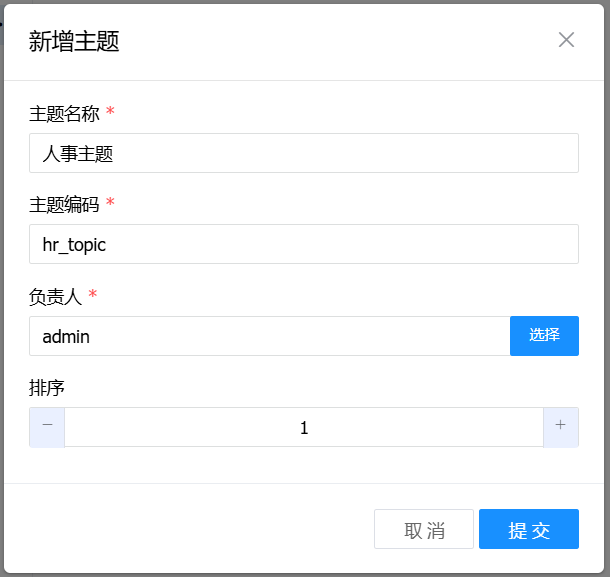
新增主题
在主数据管理平台中新增数据主题“人事主题”。
新增数据模型
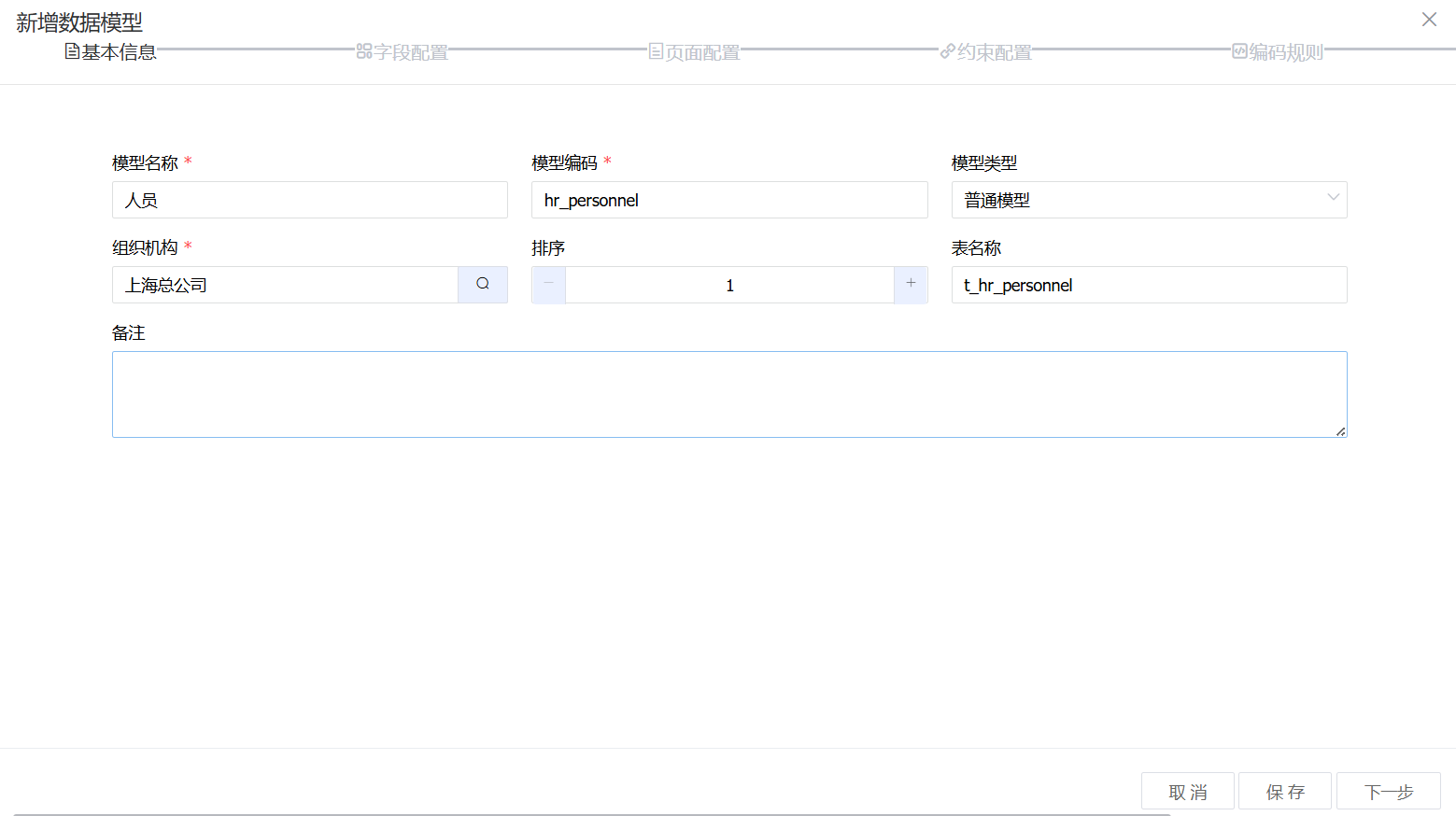
在“人事主题”数据主题下,新建“人员”数据模型,模型类型为“普通模型”。
“人员”模型具体字段信息如下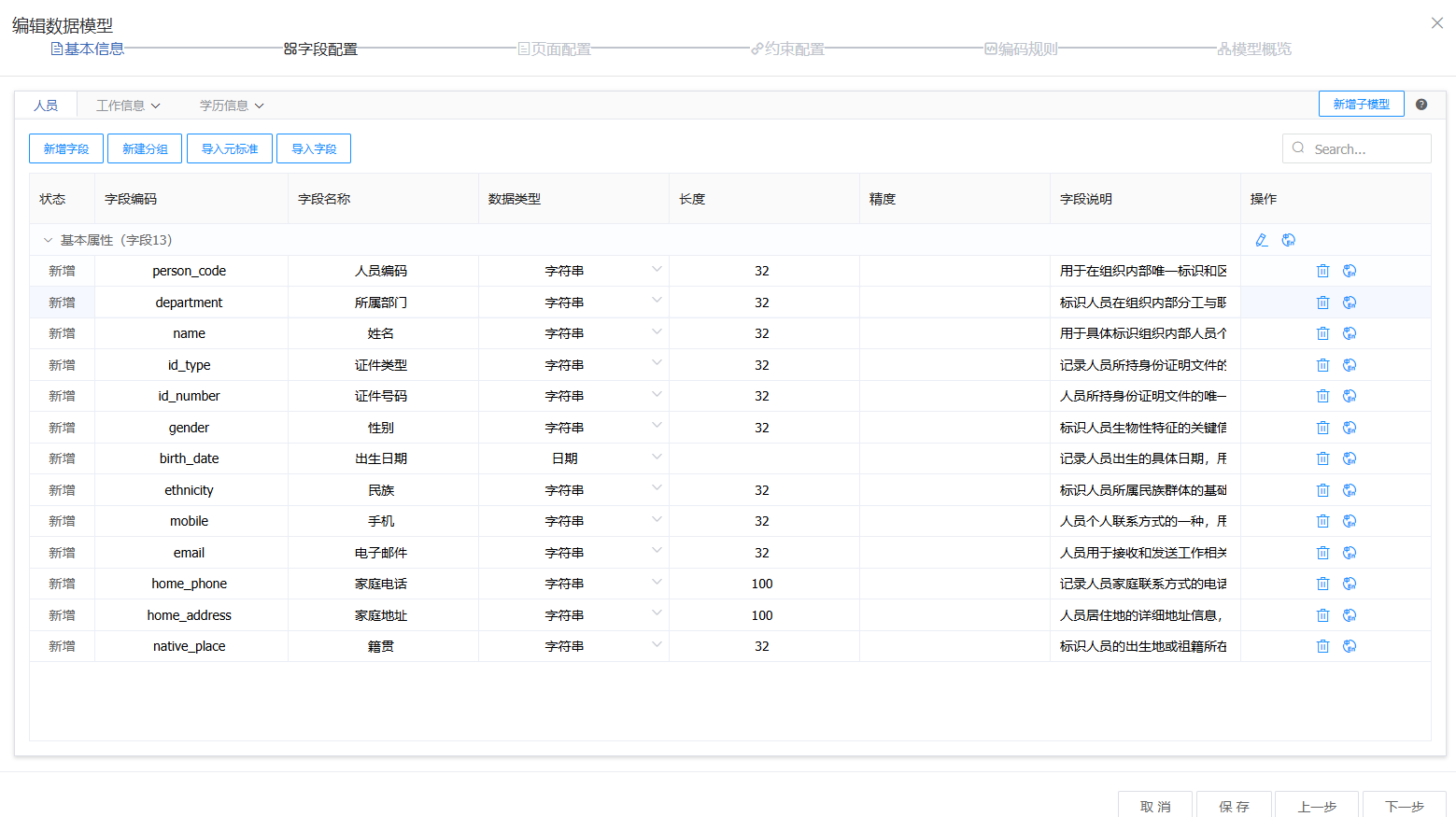
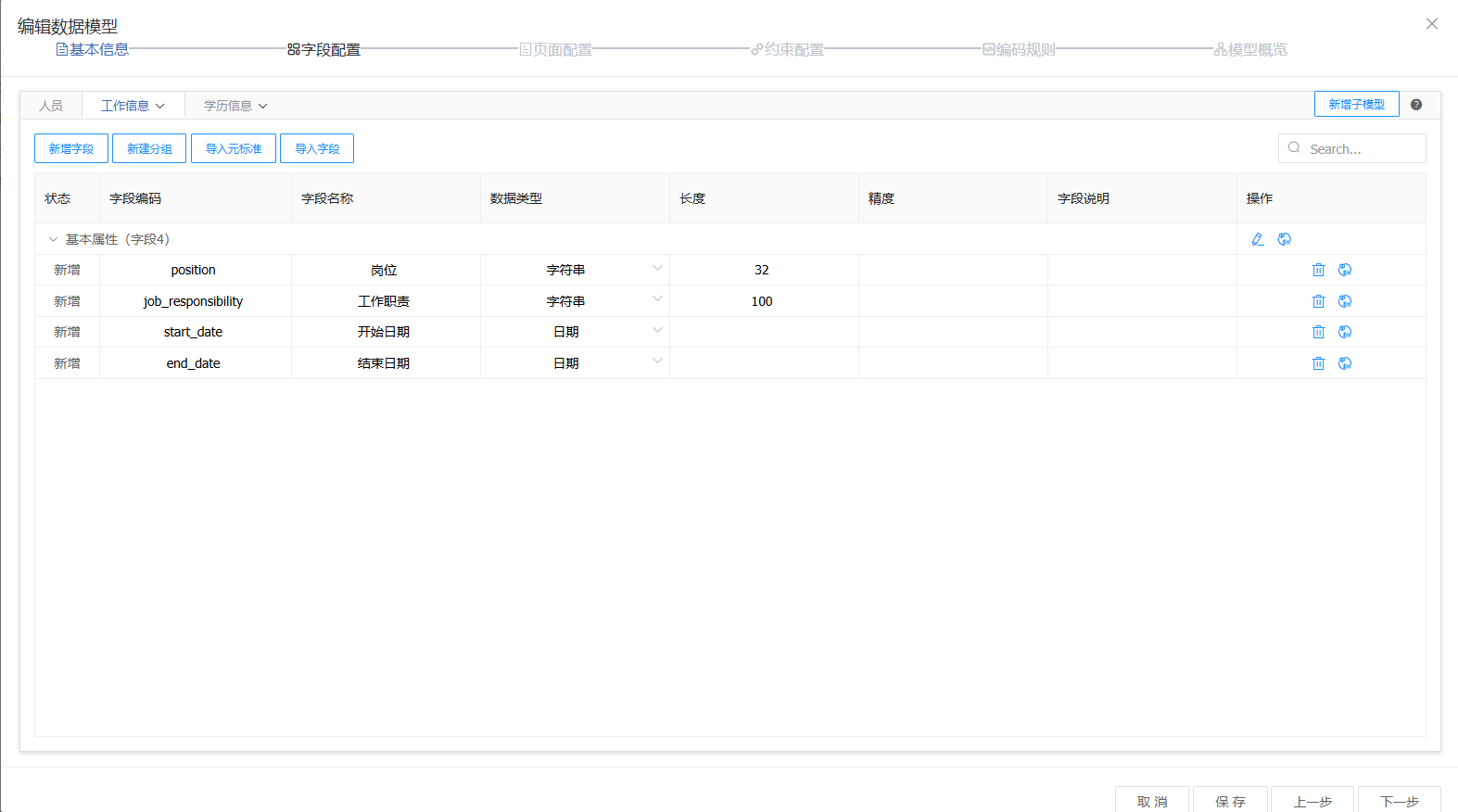
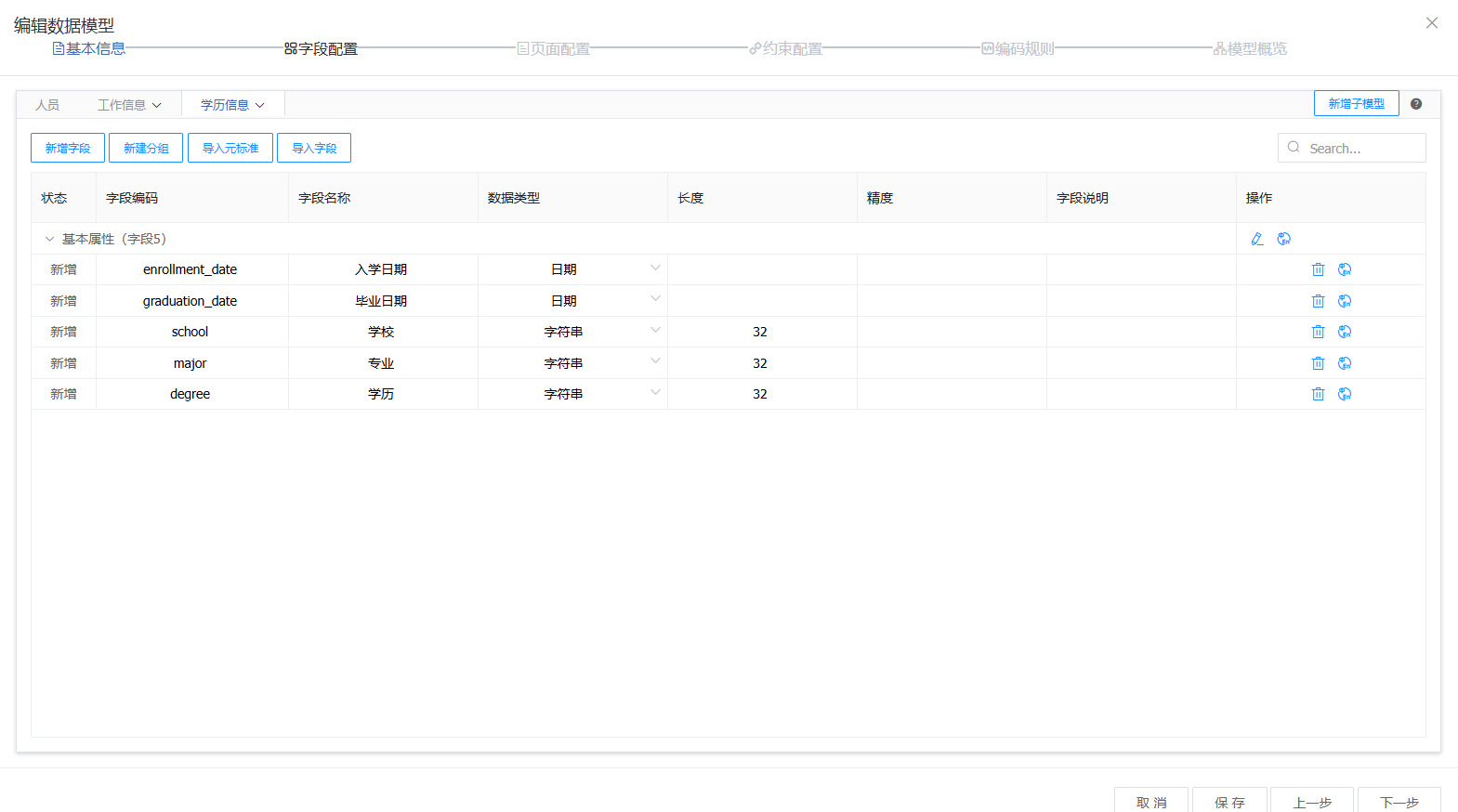
点击“新增子模型”,分别增加工作信息与学历信息子模型,子模型具体字段信息如下:
配置模型
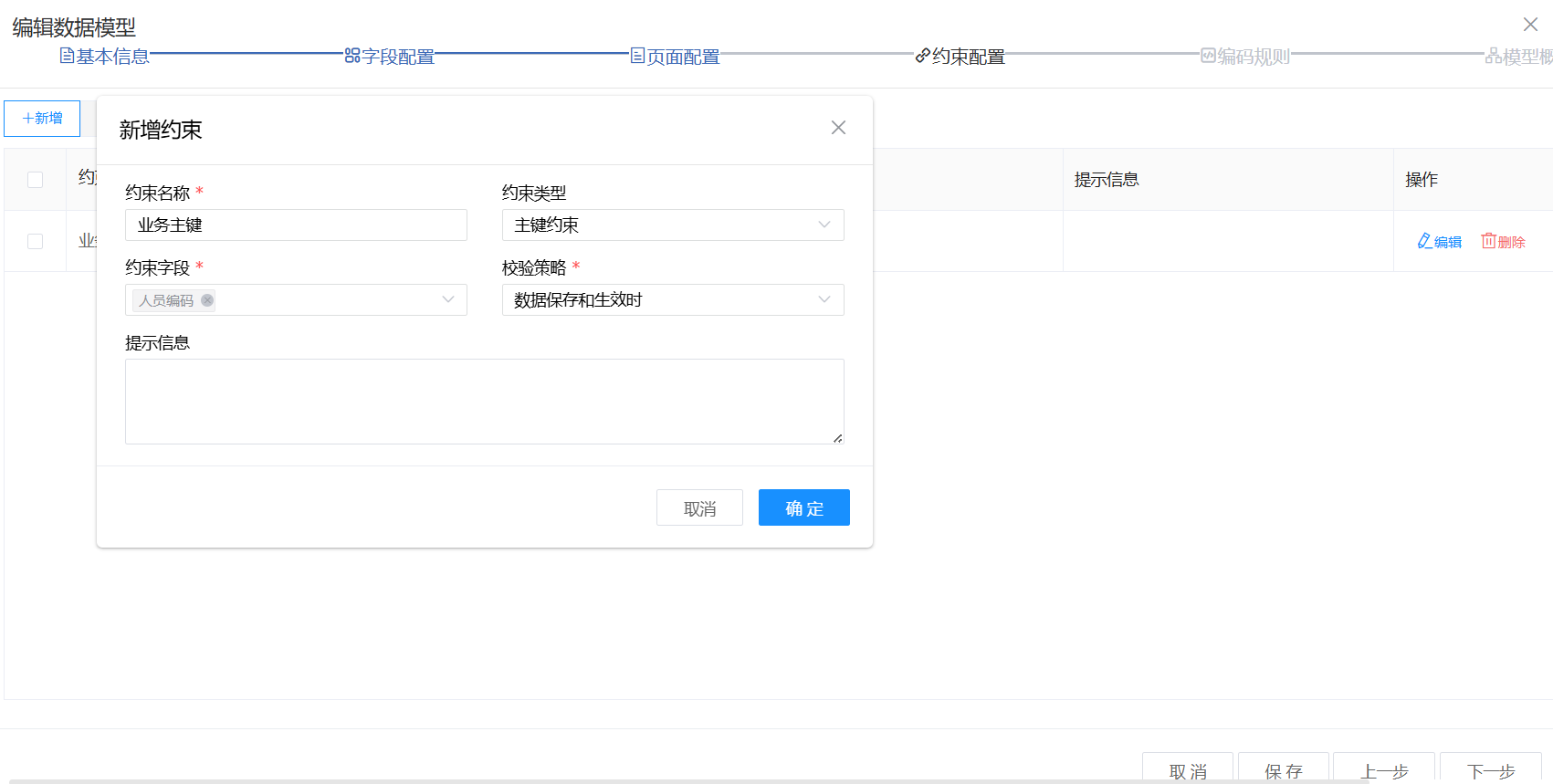
在新建或编辑模型流程中,来到约束配置页面,新增主键约束。
配置权限
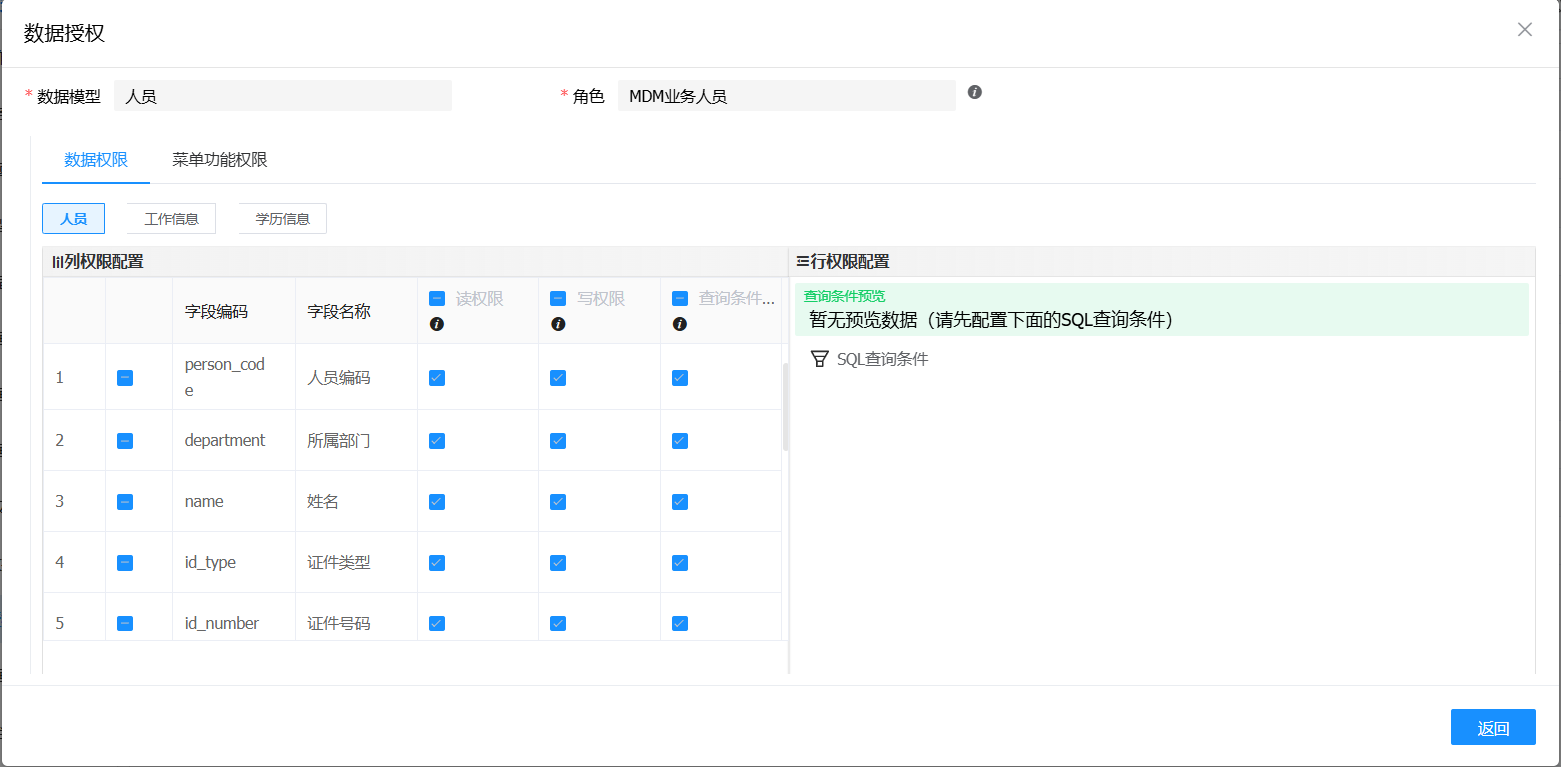
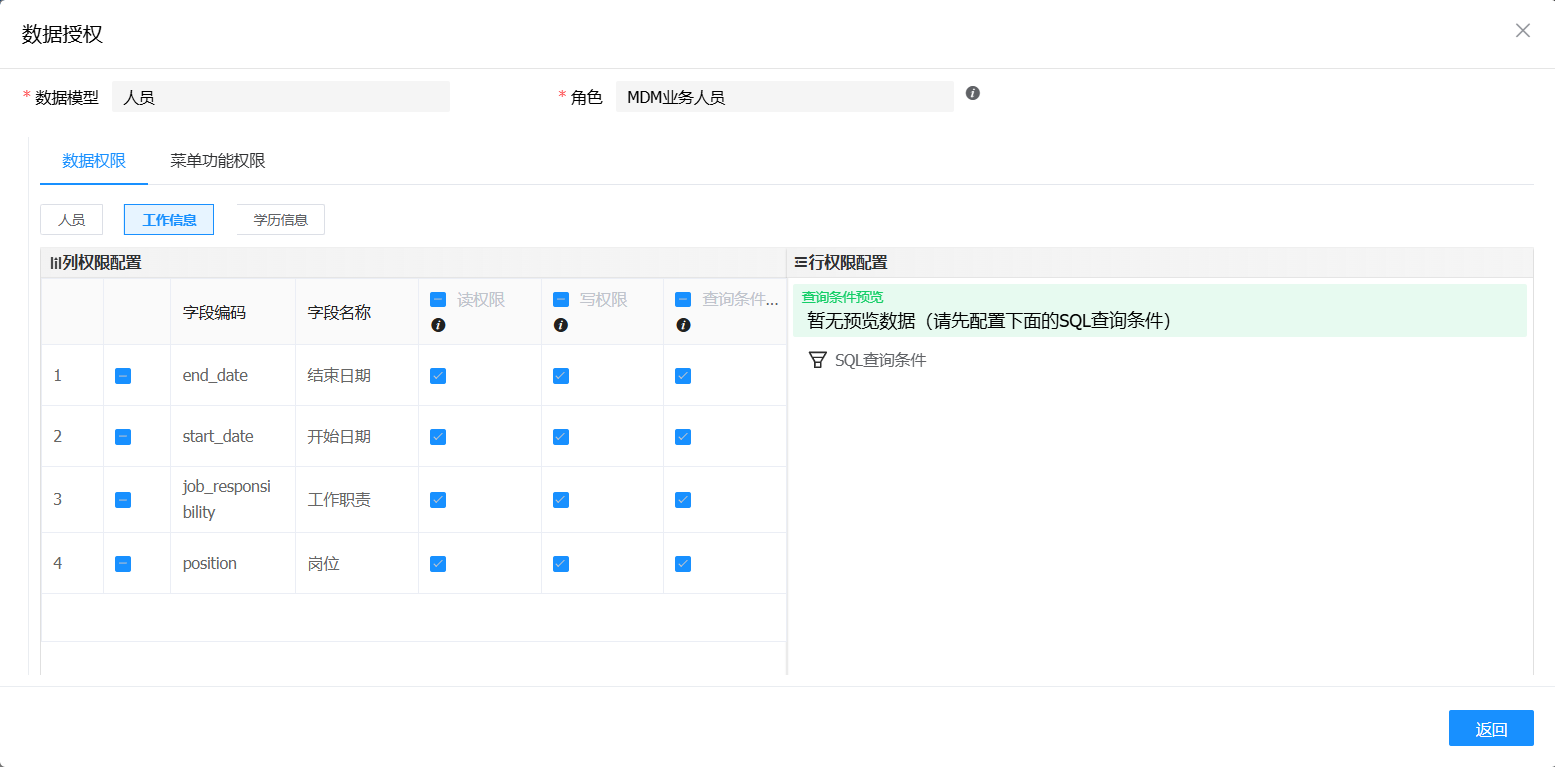
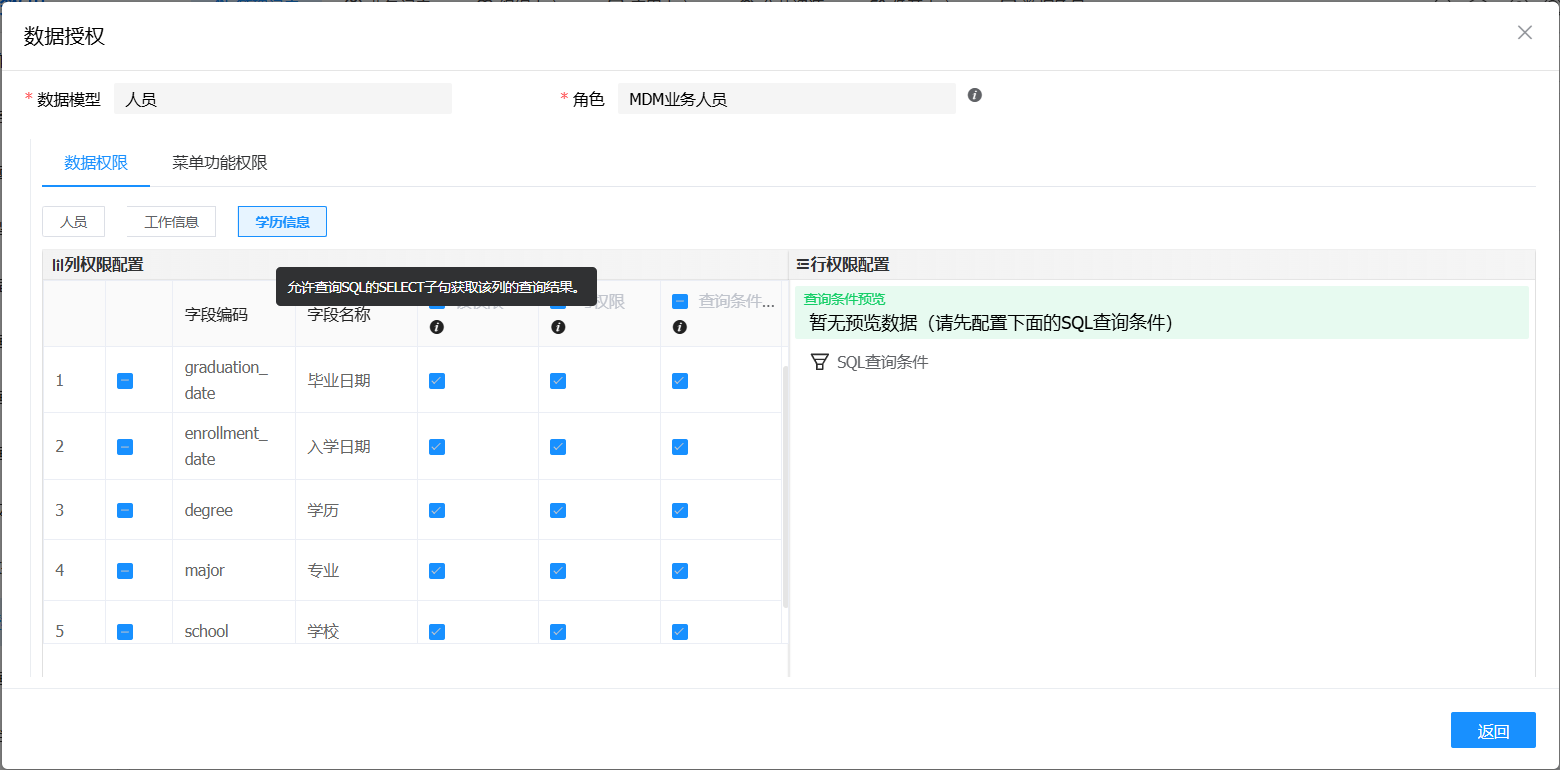
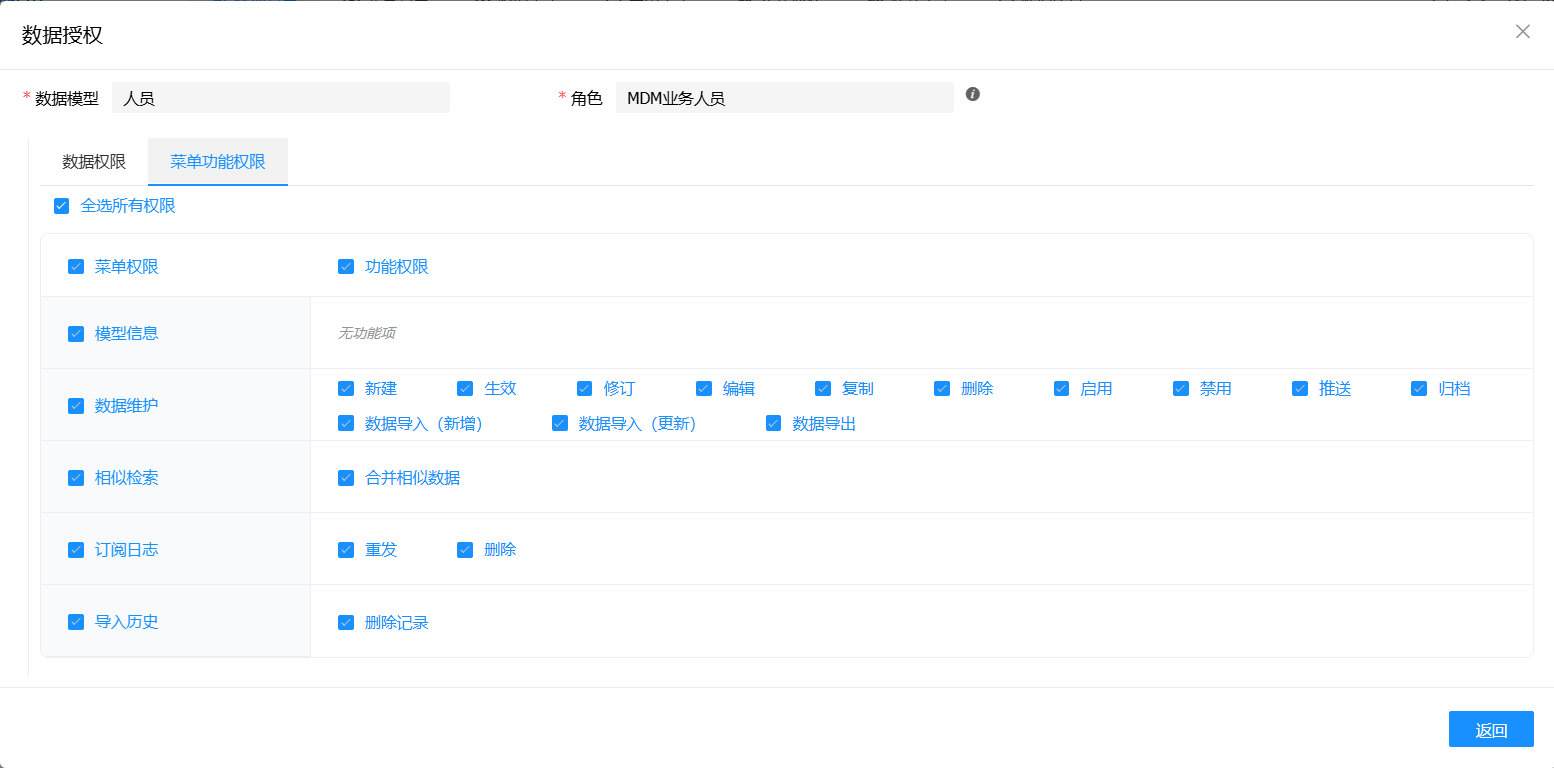
在“主数据 -> 权限管理 -> 数据授权”页面中分别为“人员”和“兼职”模型新增授权。
“人员”模型授权
“工作信息”子模型授权
“学历信息”子模型授权
业务门户菜单授权
# 导入模版构建包
⚠️ 主数据平台安装后,会自动初始化此构建包。如果需要重新导入构建包,可以参考此步骤;否则,可以跳过此步骤。
在“开发中心”页面中,选择“主数据”,打开主数据的低开IDE页面。
点击“新建构建包”图标,选择“导入构建包”,选择“主数据管理模版.zip”,将模版构建包导入。导入后,如下图:
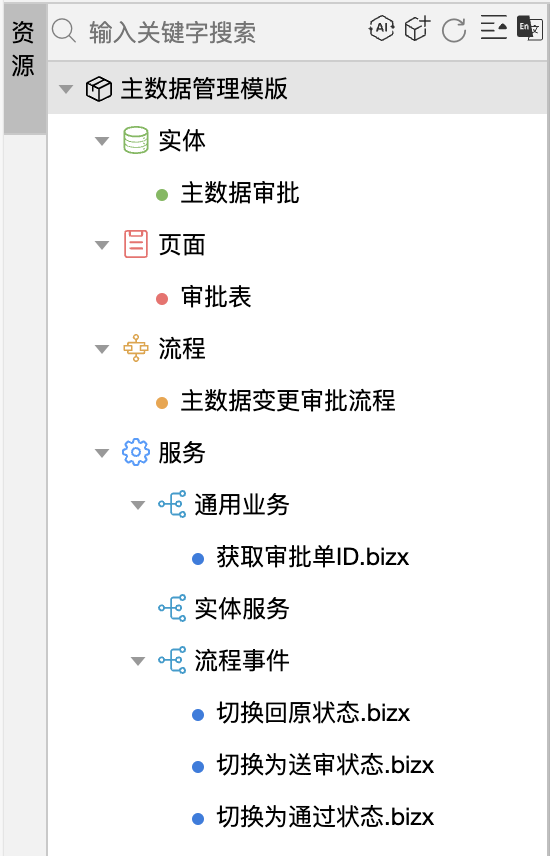
如果导入后资源树没有正常显示,点击“刷新”图标,刷新资源树即可。
右键点击实体中的“主数据审批”,在弹出菜单中选择“生成表”,数据源选择“default”,在数据库中生成审批表(mdm_approve)和审批明细表(mdm_approve_detail)。
# 新建并配置构建包
新建构建包
点击“新建构建包”图标,新建“人力资源”构建包。

克隆审批流程
在“主数据管理模版”构建包中,右键点击流程中的主数据变更审批流程,在弹出弹出菜单中选择“克隆”,构建包名称选择新建的“人力资源”构建包,流程编码填写“emp_approve”,流程名称填写“人员审批”。

如果无法选择到“人力资源”构建包,刷新页面即可。
新建实体集
在“人力资源”构建包中,右键点击“实体”,选择“新建实体集”,创建人员实体集。

创建实体
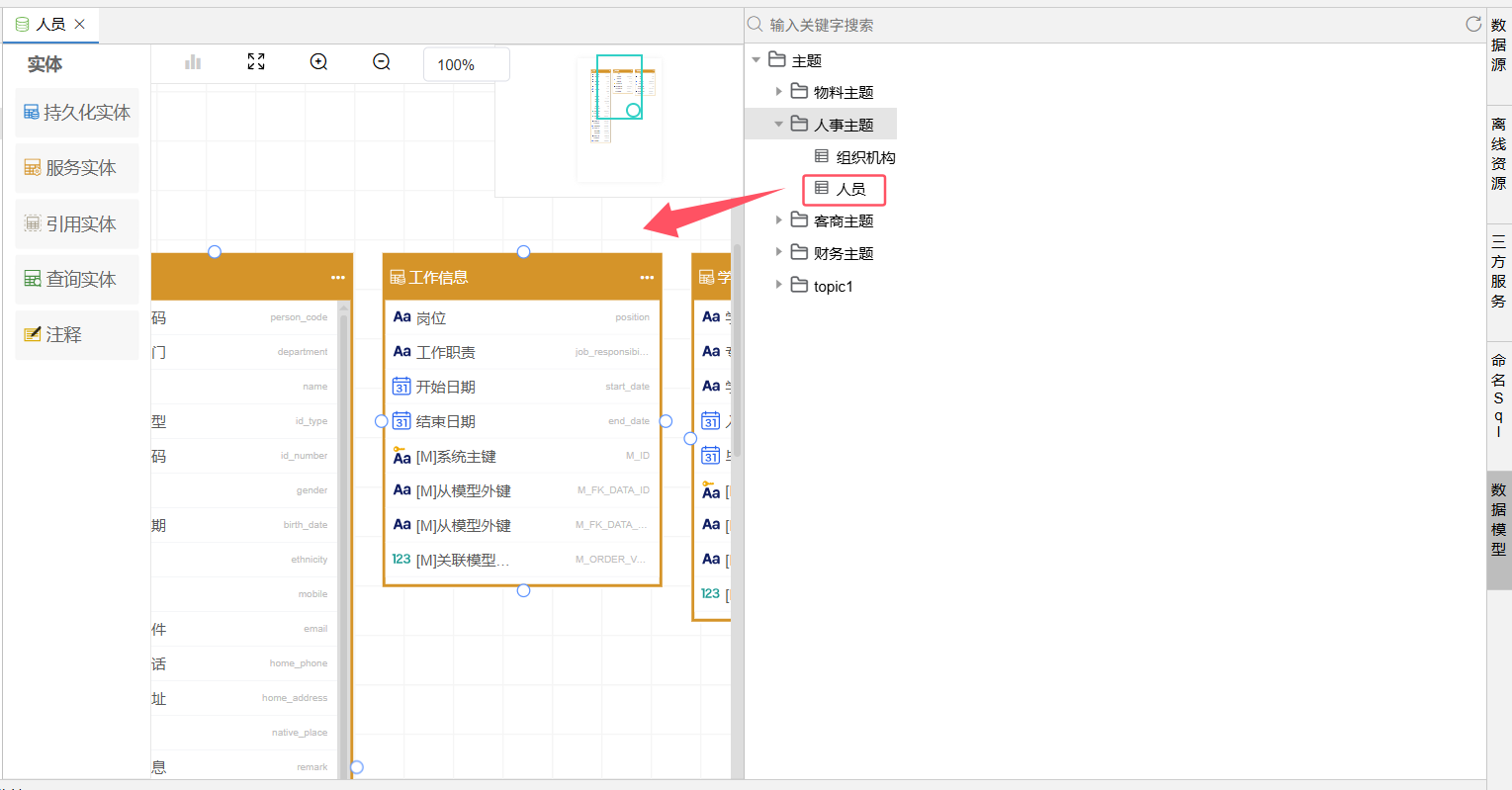
在“人力资源”构建包中,选择“人员”实体集,在页面右侧的“数据模型”列表中选中“人员”模型,拖动到页面中间区域,生成实体,然后保存。
生成页面
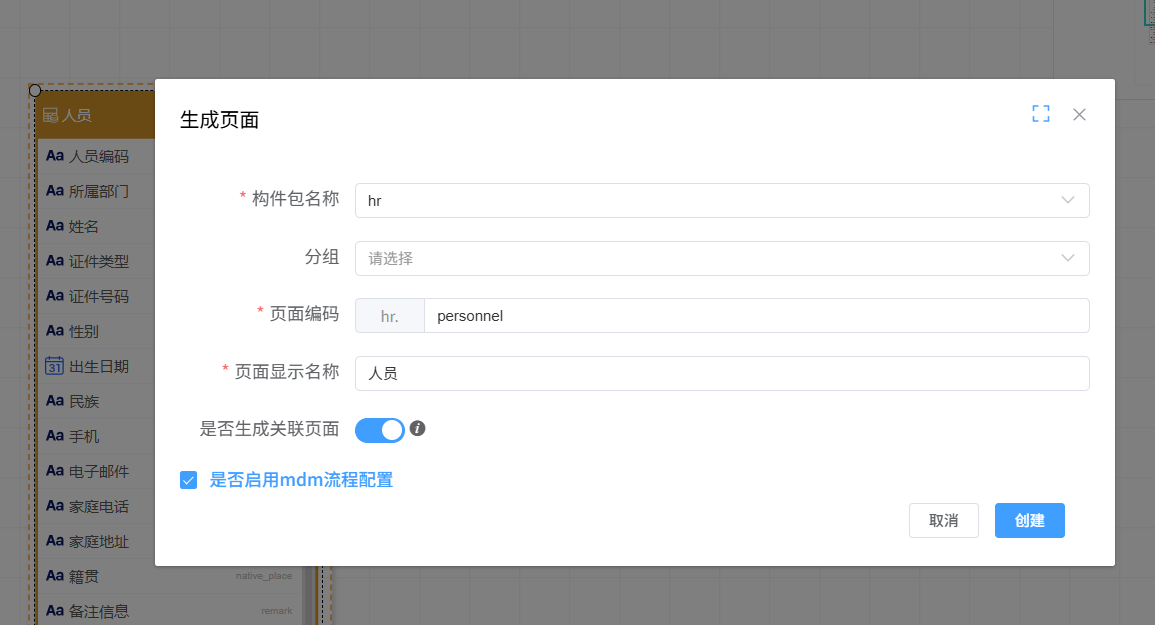
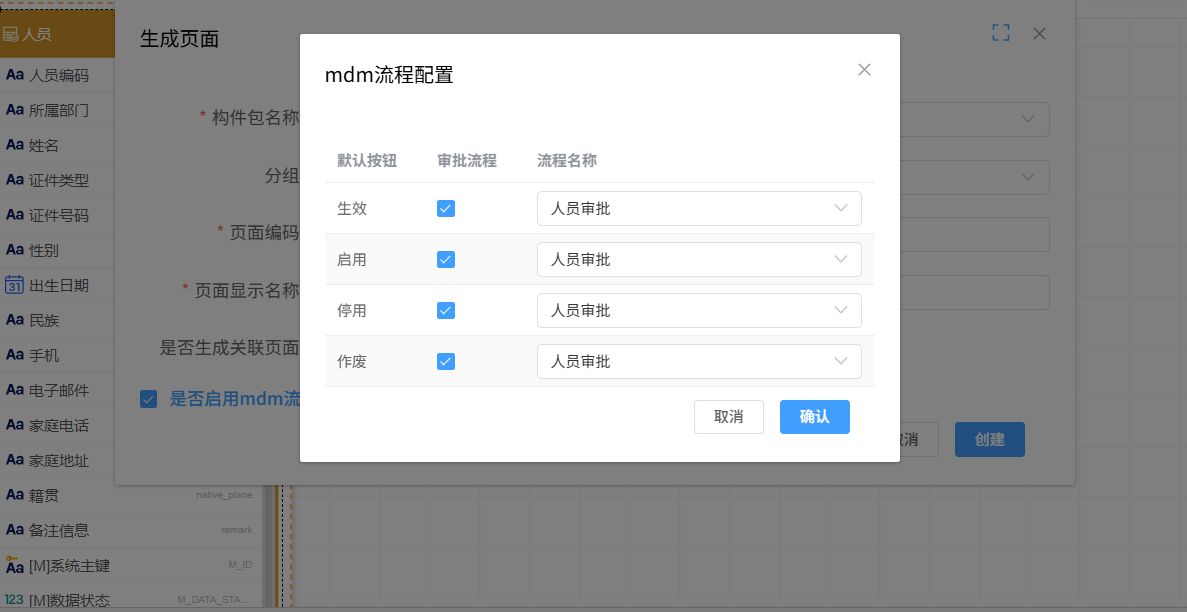
在“人力资源”构建包中,右键点击“人员”实体,选择生成页面,勾选“是否生成关联页面”和“是否启用mdm流程配置”。弹出的“mdm流程配置”中全部选择之前创建的“人员审批”流程,页面会自动绑定“人员审批”流程。完成配置后,点击“创建”生成页面。
资源树中会生成“人员”、“工作信息”和“学历信息”三个页面。
如果需要创建其他流程,并绑定到页面,可以通过修改对应配置项进行绑定。在人员页面的“默认视图”中,点击右上角“视图设置”图标,修改下面的四个变量,四个变量对应生效、启用、停用、作废四个操作。
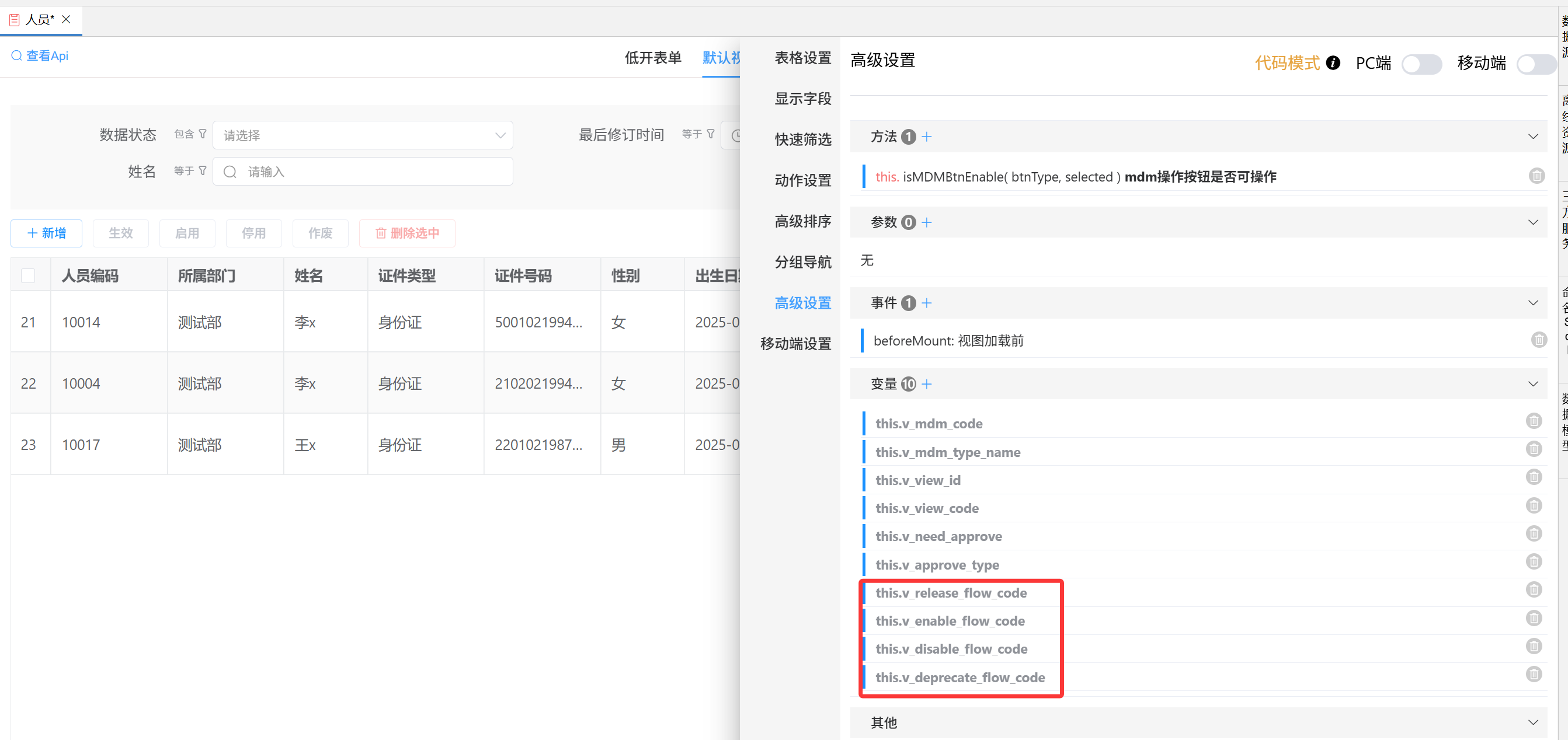
点击变量,修改对应的变量值,变量值为对应的流程编码。
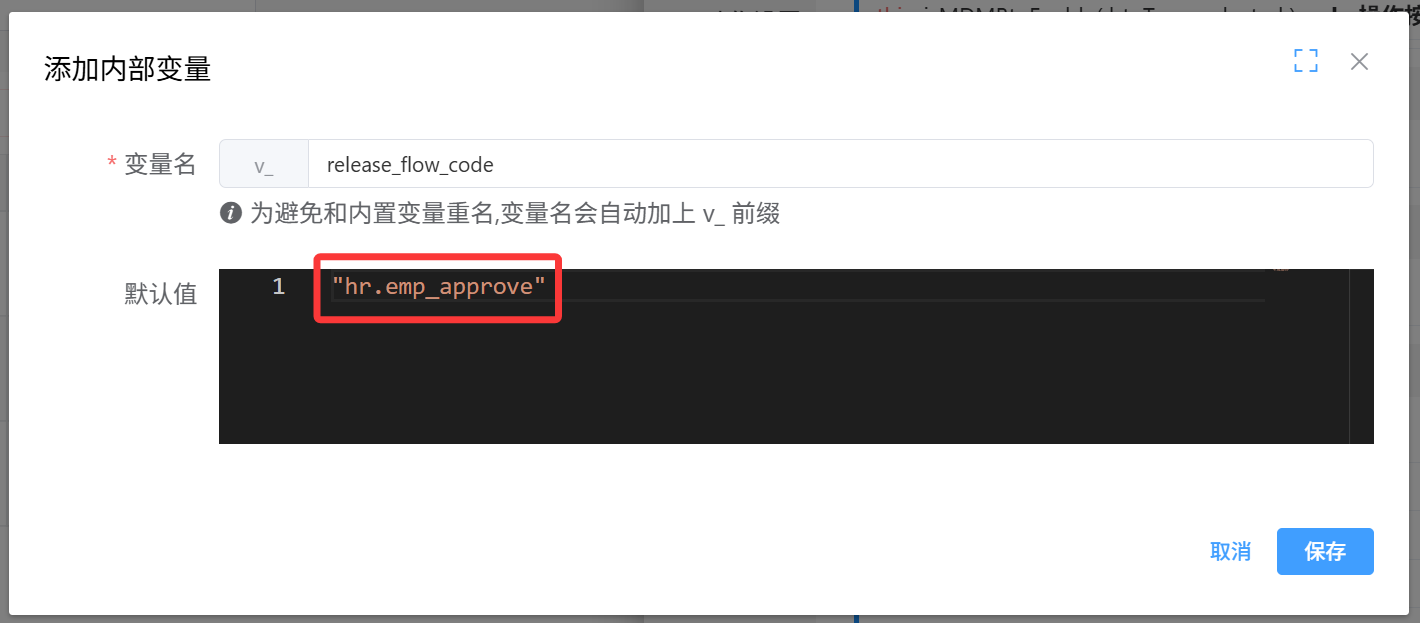
流程编码通过点击“切换name/code”进行查询;也可以右键点击流程,选择“历史记录”进行查看。
# 预览页面
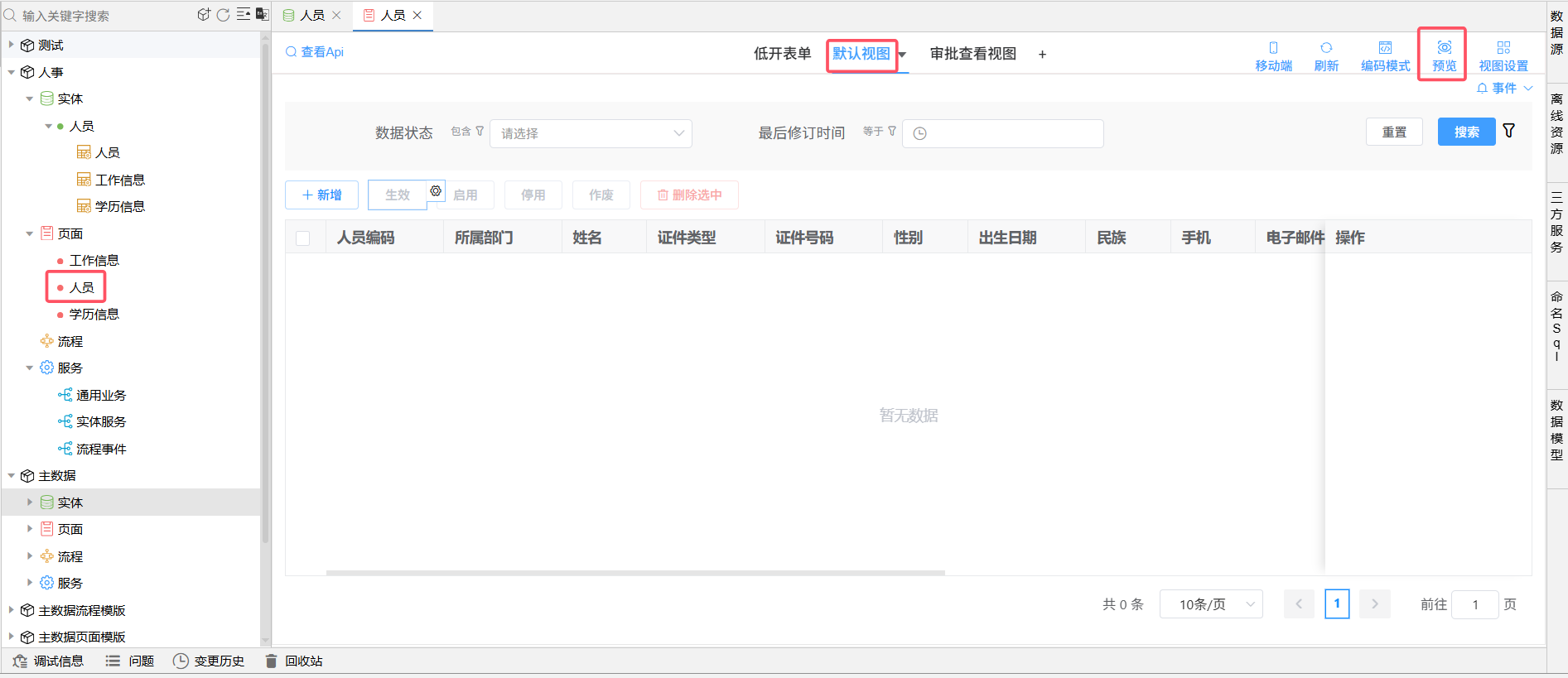
在“人力资源”构建包中,点击“人员页面”,选择“默认视图”,点击“预览”,可以预览页面效果。
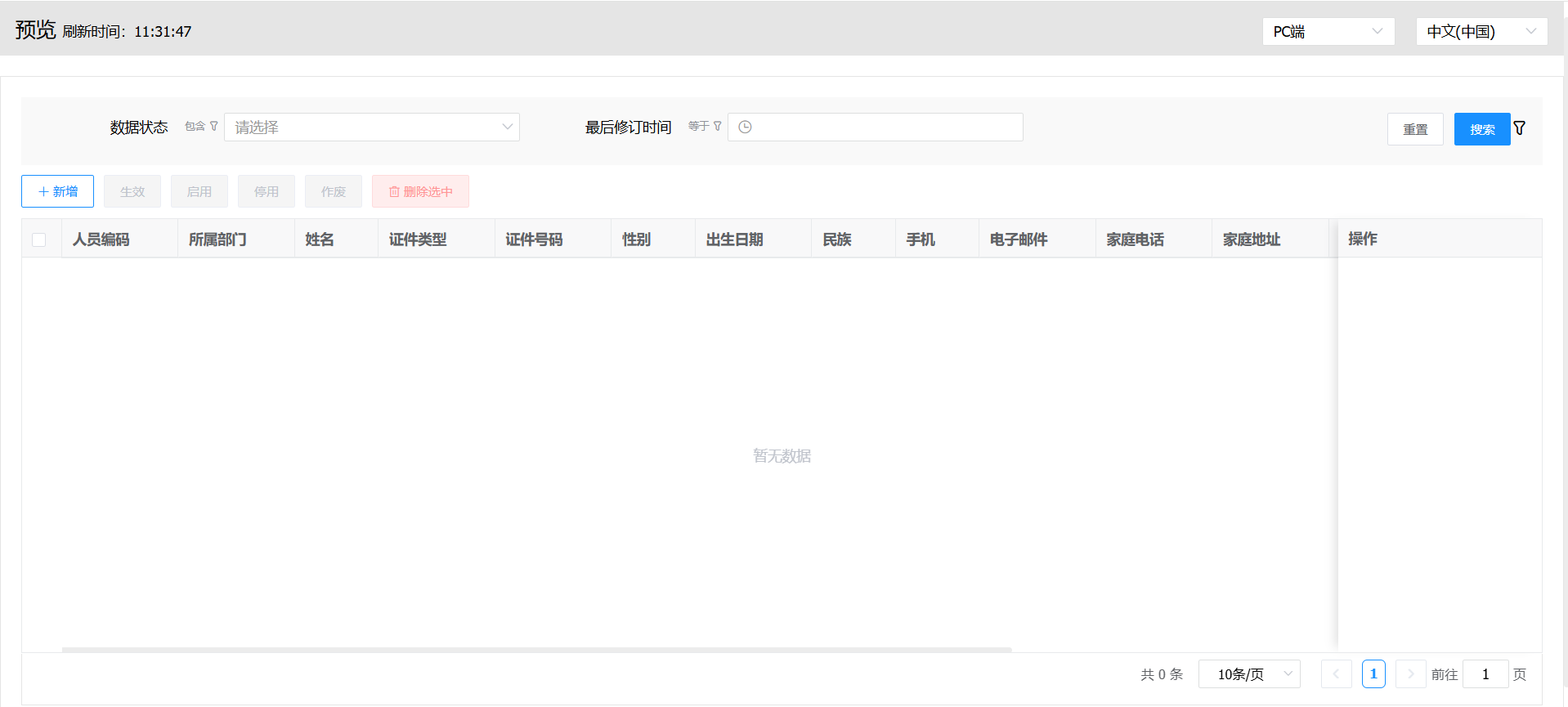
页面预览效果如下:
# 处理流程
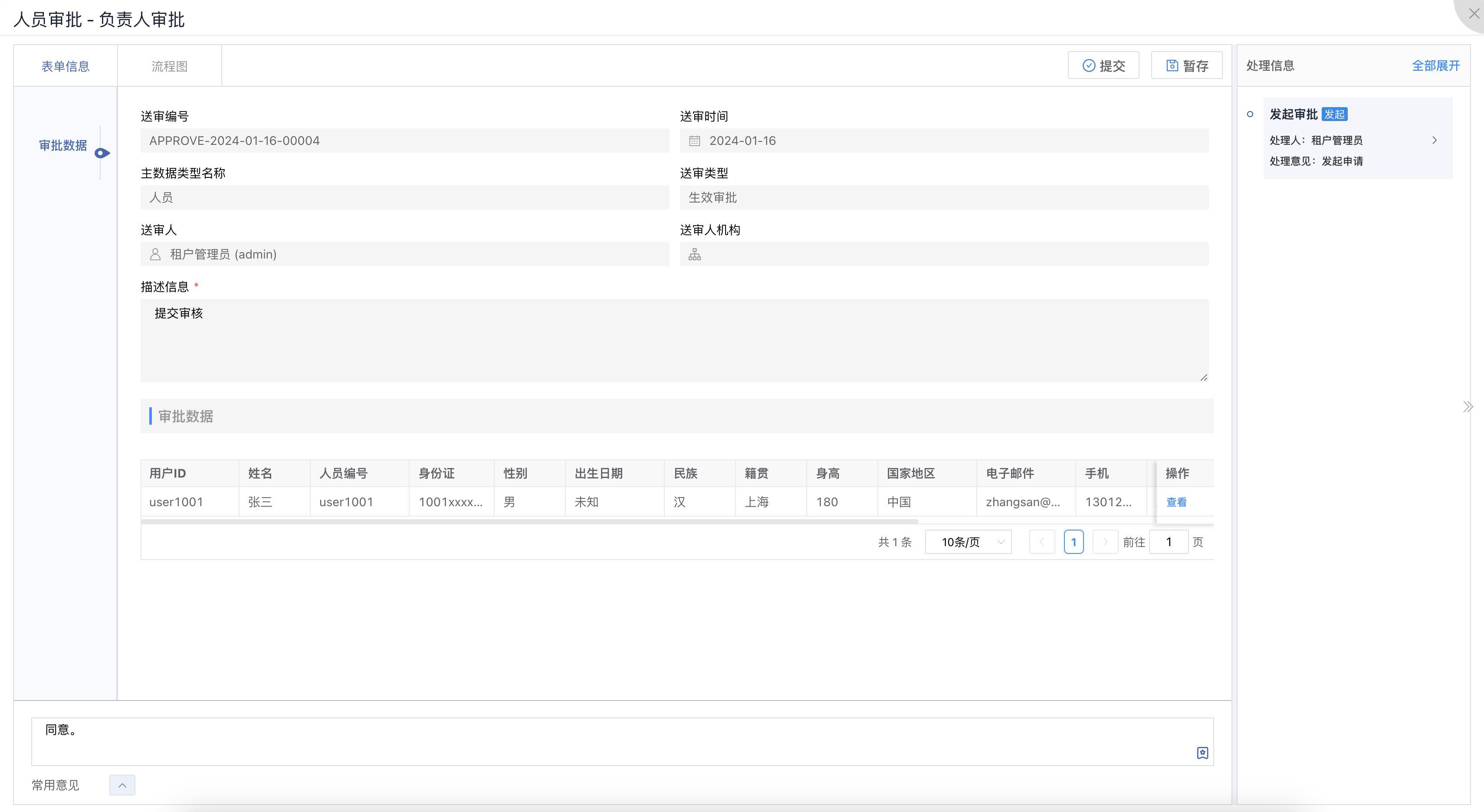
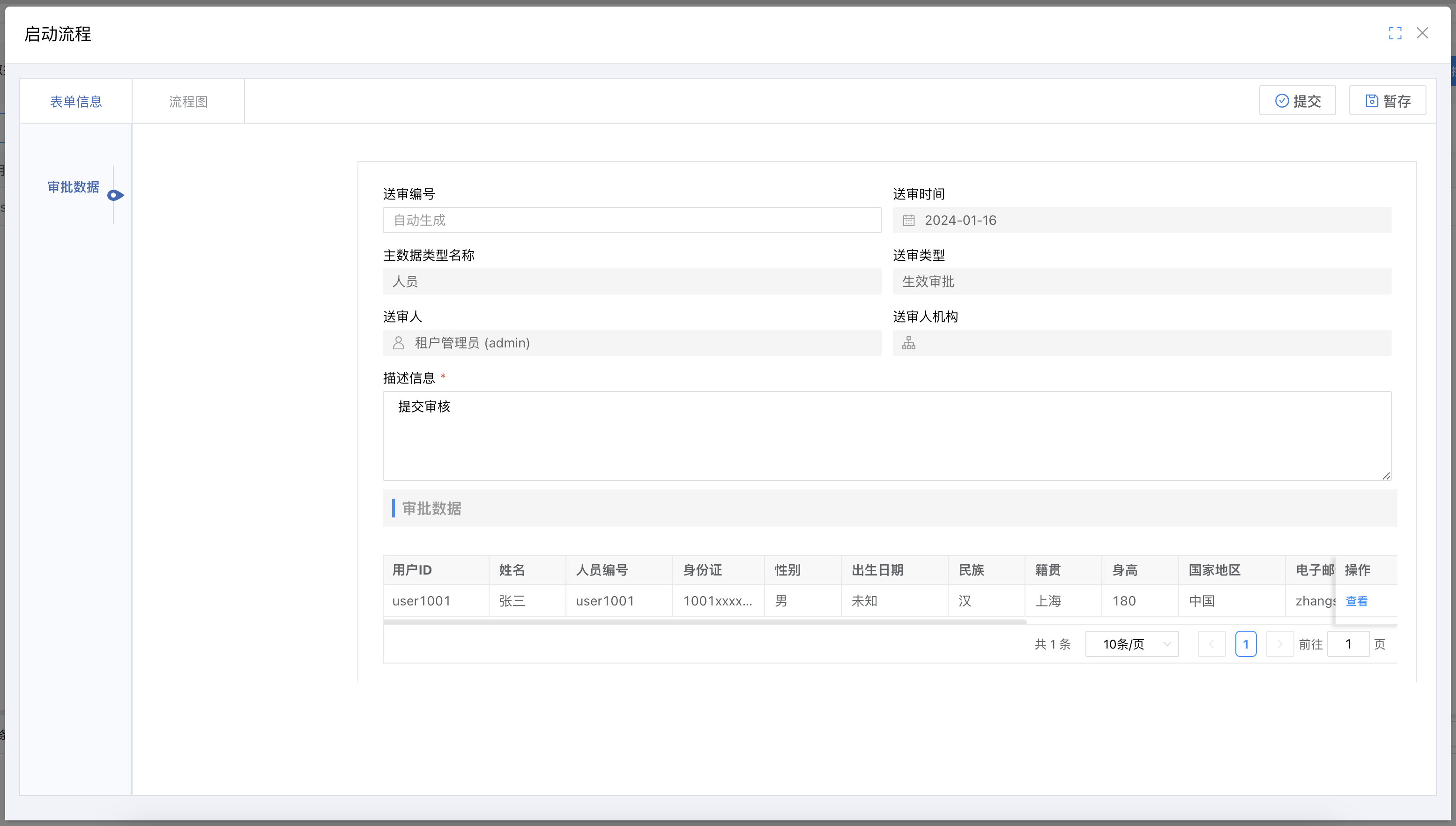
在预览页面中,点击“新增”按钮,新增一条数据。选中这条数据,点击“生效”按钮,弹出启动流程窗口,填写“描述信息”后提交。
在“流程中心 -> 我的任务”中,可以看到提交的流程。

点击流程,可以对流程进行处理。