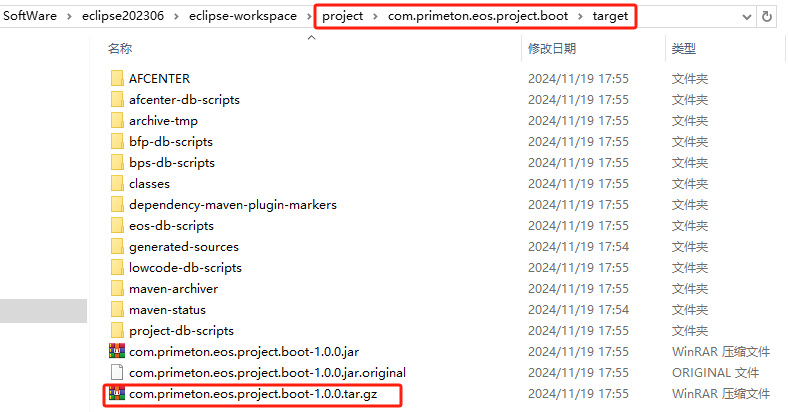
# 独立版安装指南
独立版Standalone是前后端分离的应用,支持创建物理应用与逻辑应用,后端可以将AFCENTER、BFP、LOWCODE、BPS依赖全部集成于自身,不依赖于其他外部应用,从而实现门户管理、流程中心、低开开发等功能。
# 目录
# 基础环境准备
Standalone应用依赖以下基础环境,需要事先准备和启动。
提醒: 基础环境的搭建请参考运行基础环境搭建。
| 应用 | 说明 | 默认端口 | 版本号 | 下载地址 |
|---|---|---|---|---|
| JDK | jdk运行环境 | 1.8.0_162+ | ||
| mysql 服务 | 数据库服务(本文以Mysql为例) | 3306 | 5.7+ | http://mysql.org/ |
| nginx 服务 | 代理服务器 | 80 | 1.6+ | http://nginx.org/ |
| redis 服务 | 缓存服务器 | 6379 | 6+ | http://redis.io/ |
关于Redis和Nacos的说明:
单机试用/开发环境:独立版介质中 Redis 和 Nacos 默认是关闭的,单机试用场景可不使用 Redis 与 Nacos,直接使用本地 Map 缓存即可。此时请在
application.properties中配置eos.cache.mode=map,并注释掉 Redis 相关配置。生产环境:生产环境建议启用 Redis 和 Nacos,以提供更好的缓存性能和服务治理能力。启用时需要配置
eos.cache.mode=redis,并在application.properties、bootstrap.properties和application-nacos.properties中配置 Redis 和 Nacos 的连接信息(IP、端口、密码等)。物理应用集成:如果需要在 Standalone 中集成物理微服务应用,则必须启用并配置 Redis 和 Nacos,以确保物理应用能够正常注册和进行缓存交互。
注: MySQL数据库字符集建议使用utf8mb4,表名称设置为不区分大小写。
# 安装开发环境
# 配置检查清单
在开始配置前,请使用以下清单逐项检查,确保所有配置项正确:
| 配置项 | 说明 | 默认值/说明 |
|---|---|---|
| MySQL 数据库 | 已创建 eosdemo 库 | 确保字符集为 utf8mb4,表名不区分大小写 |
| 应用端口 | 28077 | 端口未被占用 |
| Redis 状态 | 本地 Map 模式 | eos.cache.mode=map |
| Nacos 状态 | 未启用(单机环境) |
# 安装低代码开发环境
如果只需要低代码开发环境,安装Standalone即可。操作步骤如下。
# 第一步:解压介质
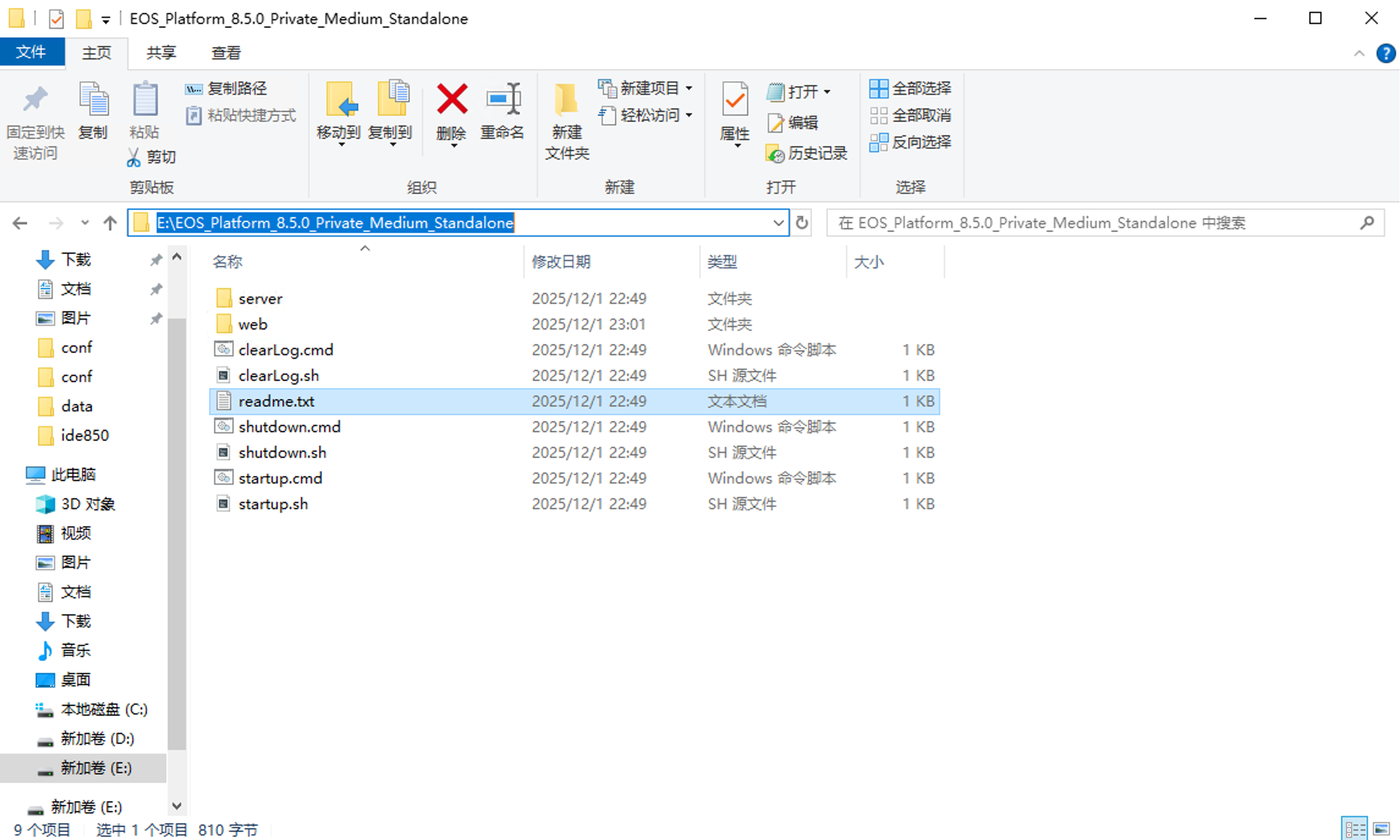
解压EOS Standalone介质 EOS_Platform_8.5.0_Private_Medium_Standalone.tar.gz。
# 第二步:初始化数据库
- 在MySQL数据库中新建一个空白数据库eosdemo。
注意:
- 数据库字符集使用utf8或utf8mb4。
- 数据库的表名称设置为不区分大小写。
windows系统中安装的MySQL默认大小写不敏感,但是Linux系统下默认区分大小写,需要额外配置。
- 数据库初始化
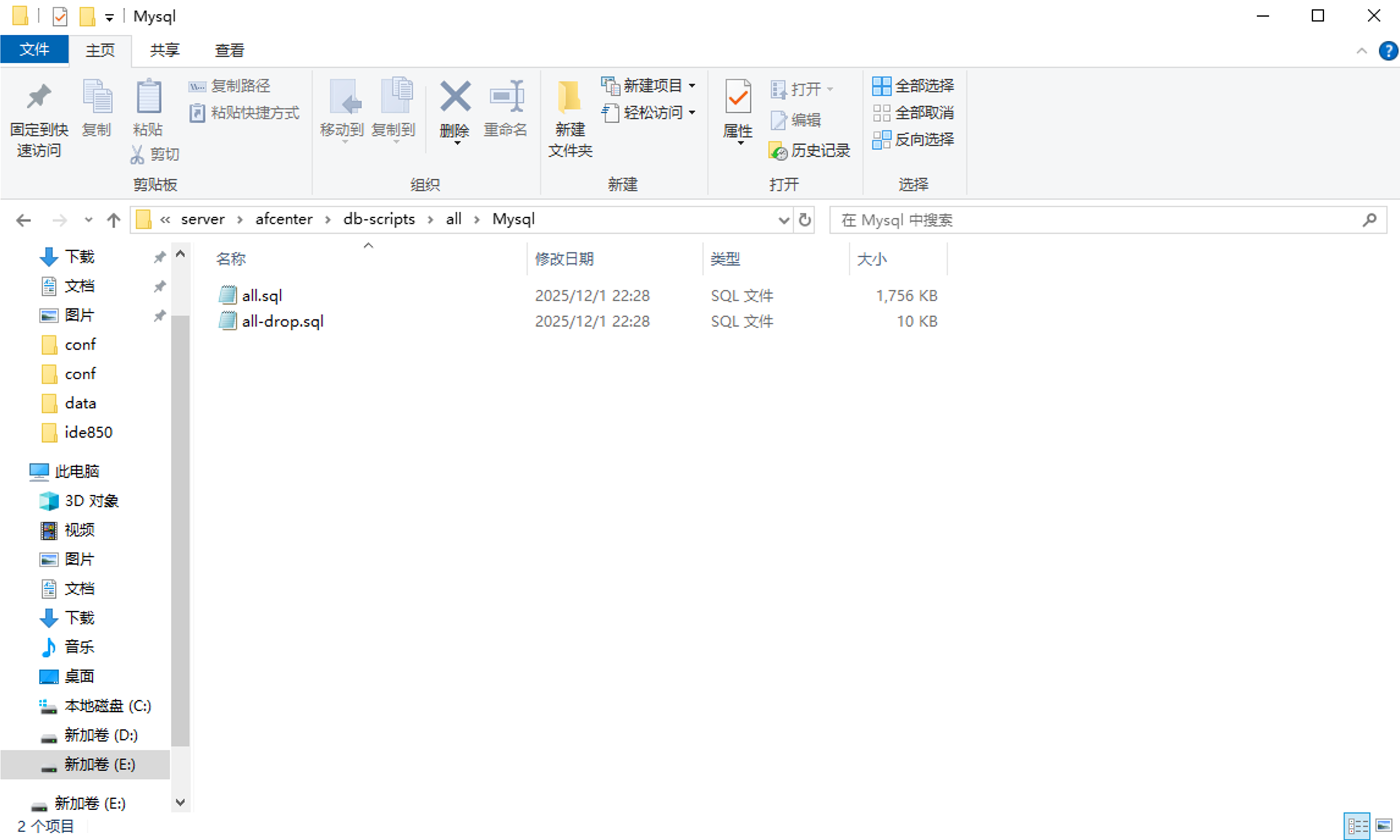
使用MySQL客户端,执行解压路径下的\server\afcenter\db-scripts\all\Mysql\all.sql脚本,进行数据库初始化.
该脚本执行的动作包括初始化表结构、索引,新建少量初始数据。
# 第三步:配置后端服务
# 1. 修改数据库连接配置
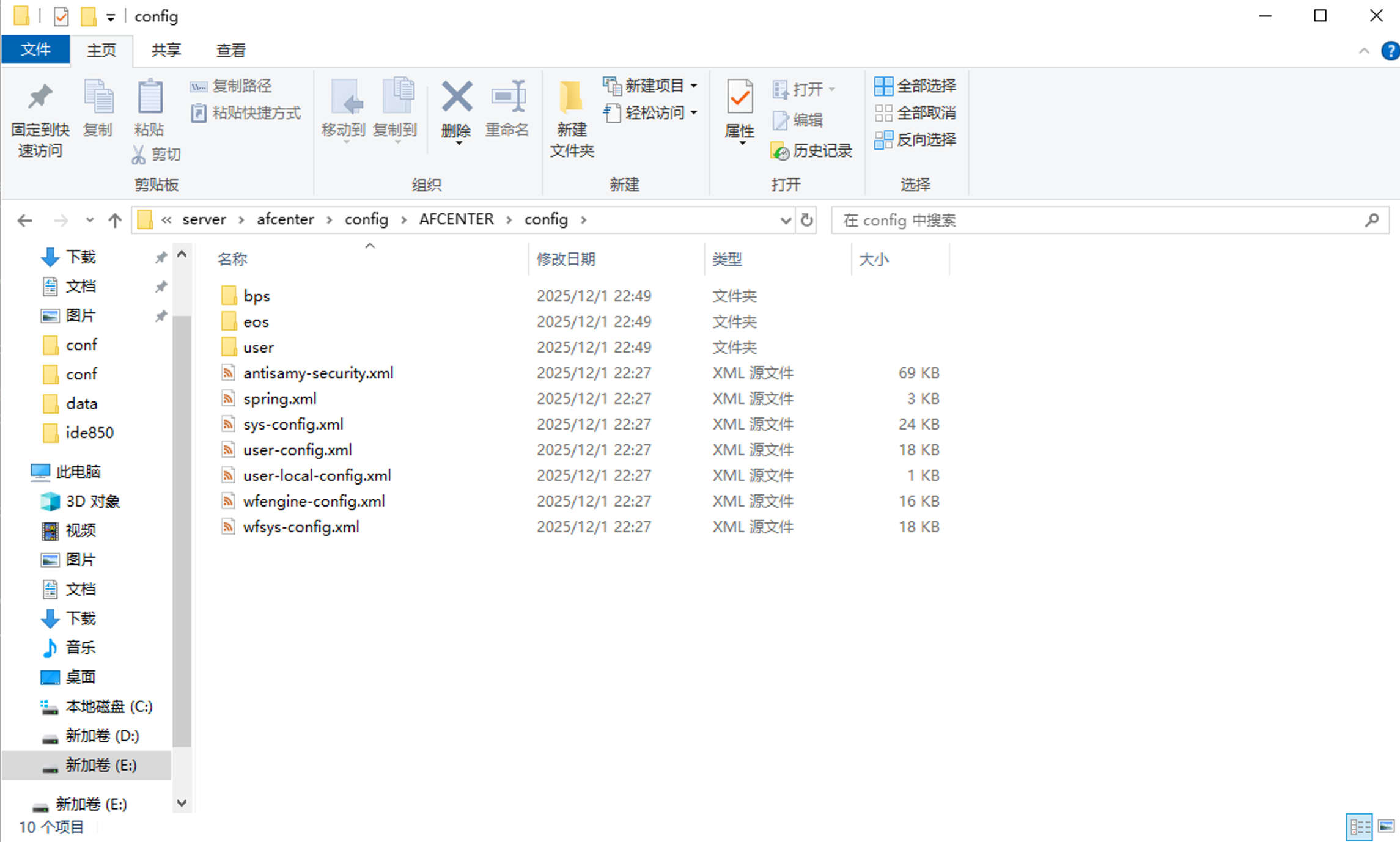
修改解压路径 \server\afcenter\config\AFCENTER\config\user-config.xml 文件中的数据库配置信息。
参考配置信息如下:
<group name="default">
<configValue key="Database-Type">MySql</configValue>
<configValue key="Jdbc-Type"/>
<configValue key="C3p0-DriverClass">com.mysql.jdbc.Driver</configValue>
<!-- 前3行不要修改 -->
<configValue key="C3p0-Url">jdbc:mysql://localhost:3306/eosdemo?useUnicode=true&characterEncoding=UTF-8&serverTimezone=GMT%2B8&useSSL=false</configValue>
<!-- 修改为真实的MySQL数据库地址:端口号/分配给EOS8的数据库 -->
<configValue key="C3p0-UserName">root</configValue>
<!-- 修改为真实的MySQL数据库登录id -->
<configValue key="C3p0-Password">123456</configValue>
<!-- 修改为真实的MySQL数据库登录密码 -->
<configValue key="C3p0-PoolSize">30</configValue>
<configValue key="C3p0-MaxPoolSize">300</configValue>
<configValue key="C3p0-MinPoolSize">30</configValue>
<!-- //seconds, 0 means connections never expire -->
<configValue key="C3p0-MaxIdleTime">600</configValue>
<!-- //idle connections never tested -->
<configValue key="C3p0-IdleConnectionTestPeriod">900</configValue>
<configValue key="C3p0-MaxStatements">0</configValue>
<configValue key="C3p0-NumHelperThreads">3</configValue>
<configValue key="Transaction-Isolation">ISOLATION_DEFAULT</configValue>
<!-- 上面几项根据MySQL数据库真实情况修改即可 -->
<configValue key="Test-Connect-Sql">SELECT count(*) from EOS_UNIQUE_TABLE</configValue>
<!-- 用于连接测试,不要修改 -->
<configValue key="Retry-Connect-Count">-1</configValue>
</group>
# 2.修改properties文件配置
打开config目录下的application.properties应用配置文件,修改应用端口号,避免与其他应用冲突,导致项目无法正常启动;
# 应用端口配置(避免端口冲突)
server.port=28077

# 单机试用环境:禁用Redis,使用本地Map缓存
eos.cache.mode=map
# 如果存在Redis配置,请注释掉以下行
# spring.data.redis.host=
# spring.data.redis.port=
# spring.data.redis.password=

# 其他保持默认配置
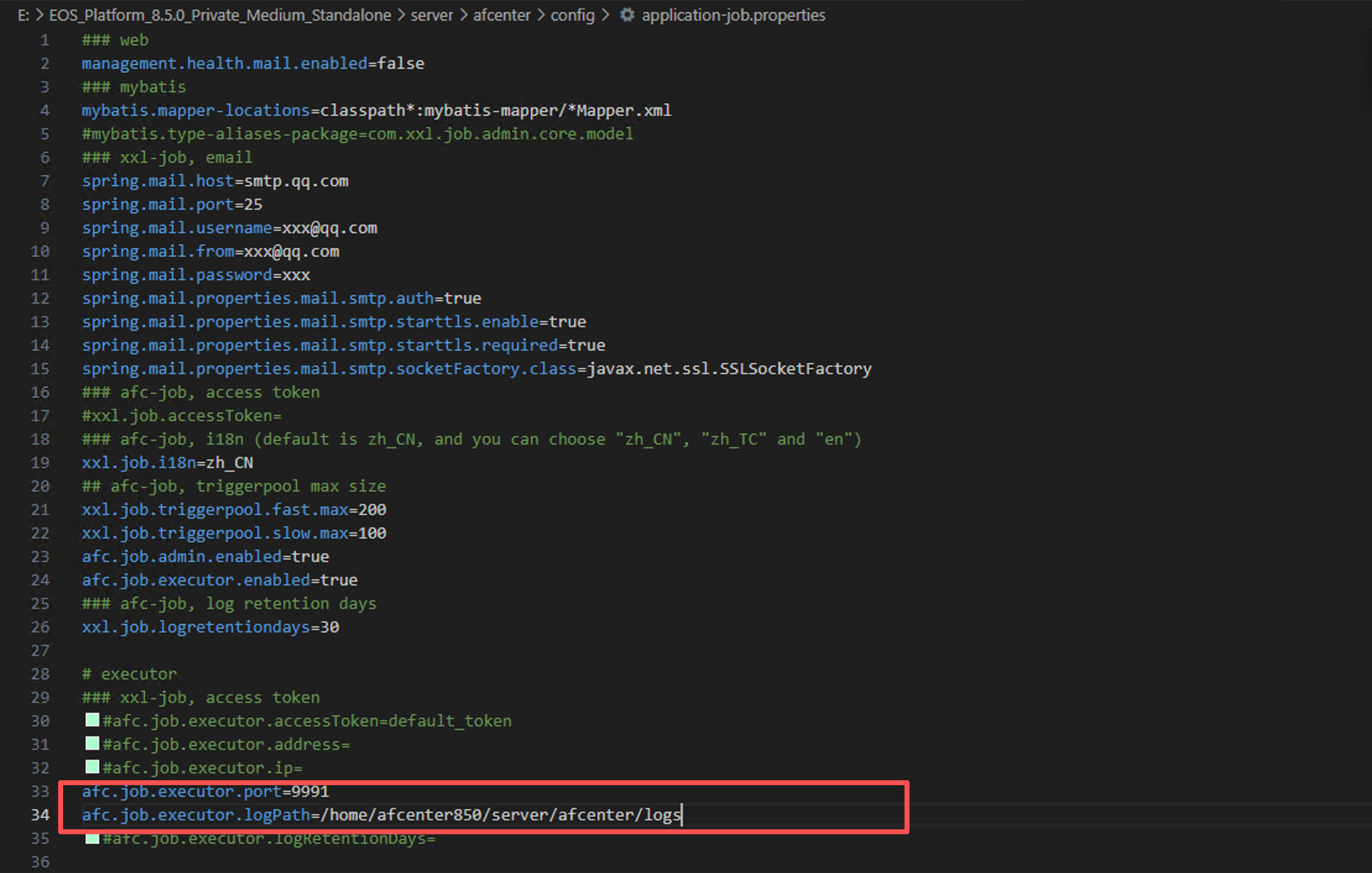
打开config目录下的application-job.properties配置文件,修改任务执行器的端口号配置afc.job.executor.port,避免与其他应用冲突,导致任务执行器不可用;
修改任务执行器的执行日志路径配置afc.job.executor.logPath为自定义路径,避免默认路径因文件夹访问权限问题导致执行日志创建失败;
# 第四步:启动后端服务
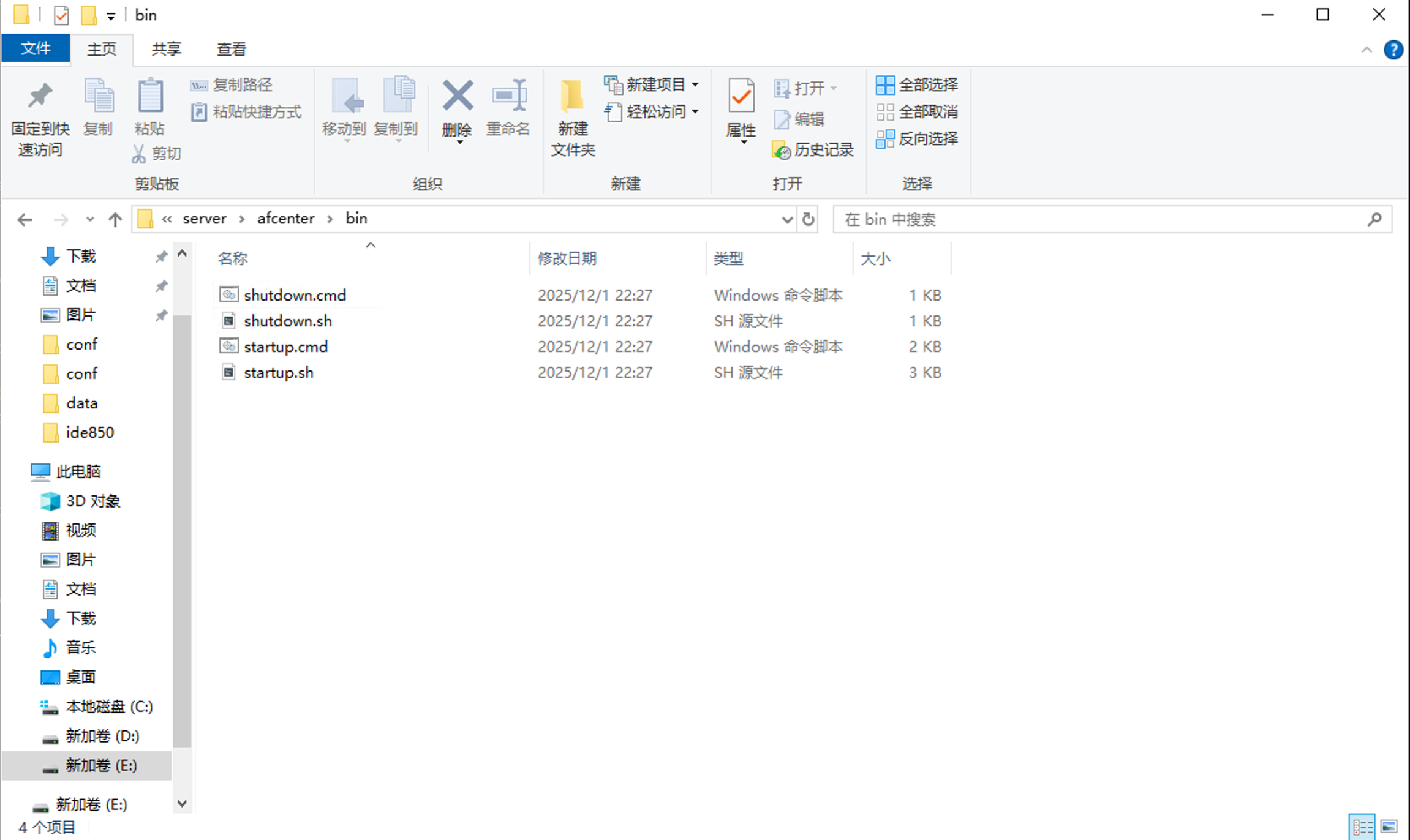
启动 EOS
执行解压目录\bin\startup中的脚本,启动EOS Standalone服务。![启动服务]()
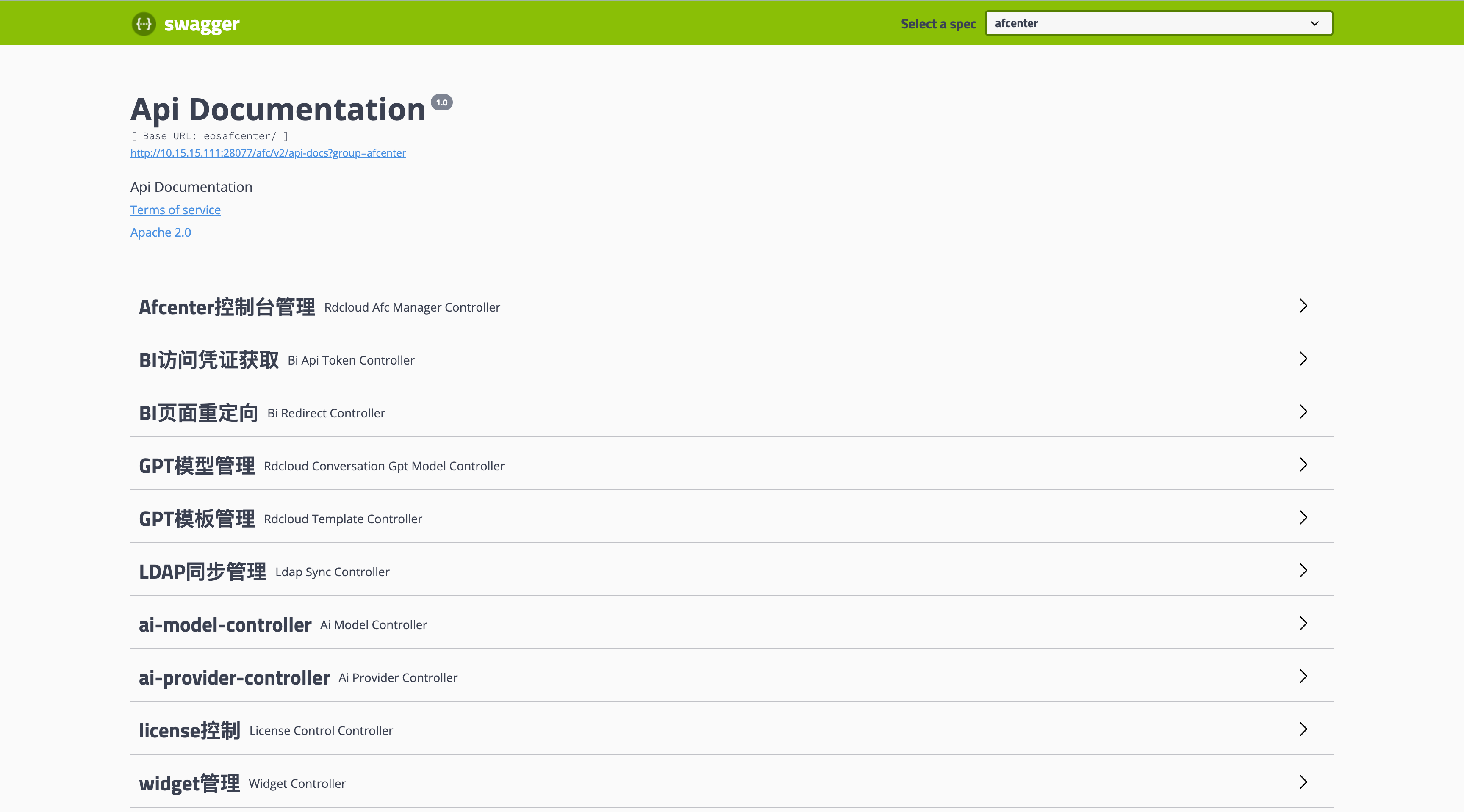
验证服务
打开浏览器输入后端服务的swagger地址:http://127.0.0.1:28077/swagger-ui.html,访问成功即代表服务启动成功。
![验证服务]()
# 第五步:启动前端服务
# 1. 修改Nginx配置
修改解压路径 \web\conf\afcenter.conf 文件中的ip、端口、静态资源目录等配置信息。
检查并确认以下配置:
upstream eosafcenter {
    server 127.0.0.1:28077;
}

#EOS afcenter
server {
    listen 28078;  # PC端访问端口
    # ... 其他配置保持默认
    location / {
        root "E:/EOS_Platform_8.5.0_Private_Medium_Standalone/web/afcenter";  # 修改为你的实际路径
        # ... 其他配置
    }
}

server {
    listen 81;  # 移动端访问端口
    # ... 配置同上,路径指向mobile目录
}
提示:主要确认
upstream中的后端地址和端口正确,以及root路径为你的实际解压路径。
# 2. 配置并重启Nginx
- 找到本地Nginx的配置文件
nginx.conf - 在
http { ... }配置块内添加:include E:/EOS_Platform_8.5.0_Private_Medium_Standalone/web/conf/*.conf;请将路径替换为你的实际解压路径 - 重启Nginx服务Windows: 在CMD中运行
nginx -s reloadLinux: 运行sudo systemctl restart nginx或sudo nginx -s reload
# 第六步:登录验证
# PC端验证
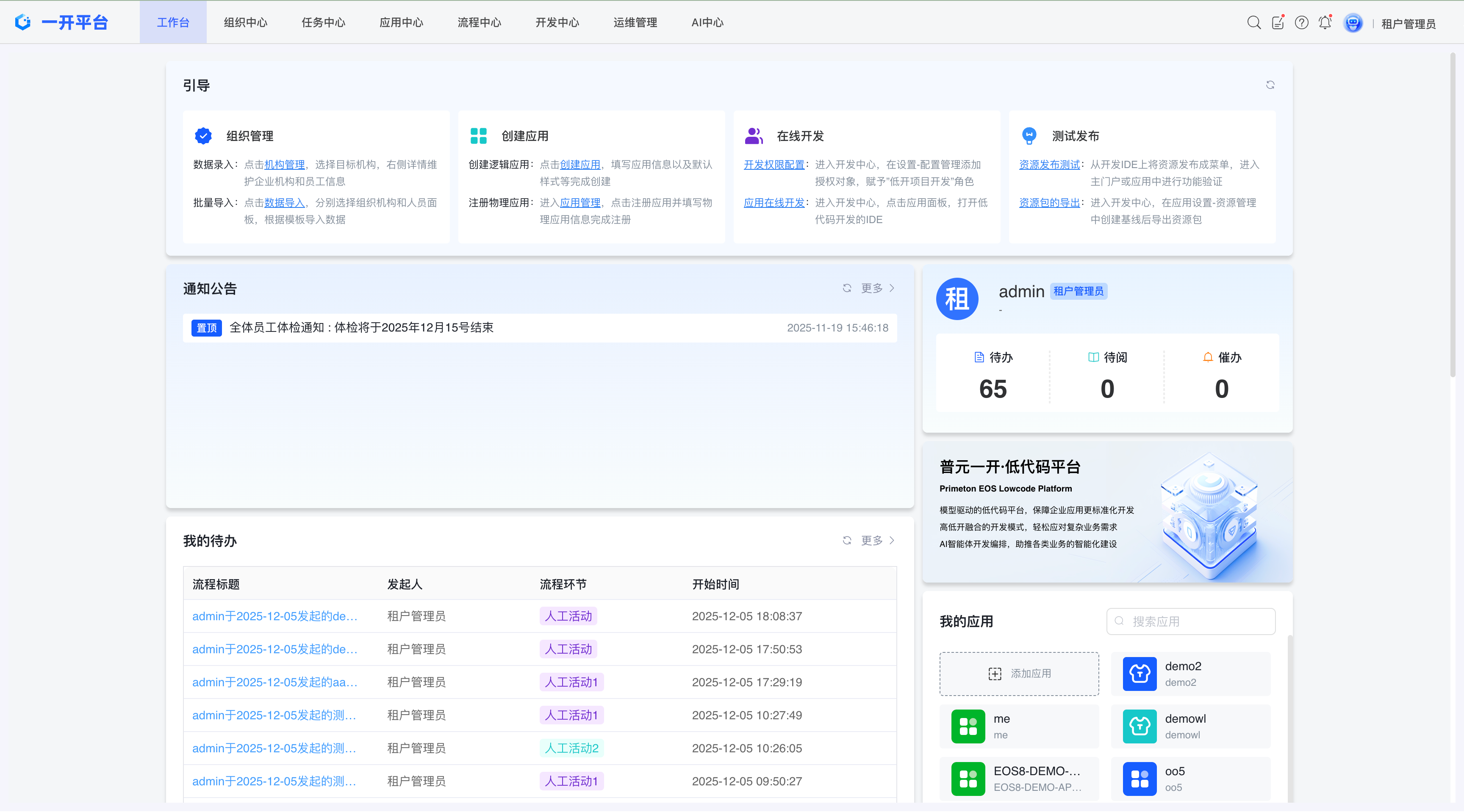
从浏览器中打开EOS Standalone安装设备的地址进行登陆,本文的网址为 http://127.0.0.1:28078 。初始账号为 admin ,初始密码为 000000。

登陆后界面如下。
# 移动端验证(可选)
从移动端设备的浏览器中打开EOS Standalone安装设备的地址进行登陆,网址为 http://EOS所在主机的ip地址:81 。初始账号为 admin ,初始密码为 000000。
# 常见问题
# 1. 端口冲突
现象:启动应用时报错"端口已被占用"
原因分析:
- 默认端口 28077(后端)、28078(PC端)、81(移动端)可能与系统中其他服务或已运行的应用冲突
解决方法:
- 查找占用进程
# Windows
netstat -ano | findstr :28077
# Linux
netstat -tulp | grep :28078
netstat -tulnp | grep :81
修改端口配置 在
config/application.properties中修改server.port为其他未被占用的端口号端口对应关系 | 服务 | 端口 | 配置文件 | |------|------|---------| | 后端服务 | 28077 |
application.properties中的server.port| | PC端前端 | 28078 |afcenter.conf中的listen 28078| | 移动端前端 | 81 |afcenter.conf中的listen 81|
# 2. 数据库连接失败
现象:启动时报错"无法连接到数据库"或"数据库不存在"
检查清单:
- [ ] MySQL 服务状态检查
- [ ] 数据库
eosdemo是否已创建 - [ ] 数据库连接信息是否正确(IP、端口、用户名、密码)
- [ ] 防火墙是否阻止了 3306 端口
解决方法:
- 检查 MySQL 服务
# Windows
netstat -ano | findstr :3306
# Linux
systemctl status mysqld
- 验证数据库连接
-- 在 MySQL 客户端执行:
select count(*) from EOS_UNIQUE_TABLE;
-- 如果报错"Table 'eosdemo.eos_unique_table' doesn't exist",需先创建该表
- 修改连接信息
检查
config/AFCENTER/config/user-config.xml中的连接信息:
<!-- IP 和端口 -->
<configValue key="C3p0-Url">jdbc:mysql://127.0.0.1:3306/eosdemo?...</configValue>
<!-- 用户名和密码 -->
<configValue key="C3p0-UserName">root</configValue>
<configValue key="C3p0-Password">123456</configValue>
# 3. Nginx 配置失败
现象:启动时报错"nginx: [emerg] no such file or directory"或访问页面 404"
检查清单:
- [ ] nginx 配置文件路径是否正确
- [ ]
nginx.conf中是否有语法错误 - [ ] root 路径是否指向正确的解压路径
解决方法:
# Windows
nginx -t # 测试配置文件
# Linux
nginx -T # 测试配置文件
# 检查配置语法
nginx -s reload # 重新加载配置
# 4. Redis 配置错误
现象:应用启动时报错"Redis 连接失败"或"Redis 未启动"
检查清单:
- [ ] Redis 服务是否启动:
redis-server/redis-server --version - [ ] Redis 配置文件是否正确(redis.conf)
- [ ] 端口 6379 是否被占用
- [ ] 密码配置是否正确(如已设置)
解决方法:
# 测试 Redis 连接
redis-cli -h 127.0.0.1 -a 123456
# 5. 缓存模式错误
现象:应用运行时报错"缓存初始化失败"
解决方法:
确认
application.properties中的eos.cache.mode配置正确:map:本地内存缓存(单机开发环境)redis:Redis 分布式缓存(生产环境)
如果在单机环境使用了错误的缓存模式,修改为
map后重启应用
# 6. Nacos 配置错误
现象:应用无法注册到 Nacos"
检查清单:
- [ ] Nacos 服务是否启动
- [ ]
application-nacos.properties和bootstrap.properties配置是否正确 - [ ]
spring.cloud.nacos.discovery.server-addr和spring.cloud.nacos.config.server-addr地址是否正确 - [ ] 防火墙是否阻止了 8848 端口
解决方法:
- 检查 Nacos 服务状态
# 检查进程
ps aux | grep nacos | grep -v grep nacos
- 验证 Nacos 接入
curl http://127.0.0.1:8848/nacos/v1/console/

# 输入 nacos/nacos 账号密码
# 后续操作
开发第一个低代码应用
# 安装高低开开发环境
如果需要低代码开发和高开开发环境,需要按如下步骤准备高低开开发环境。
# 工具准备
- 本文以vscode作为前端开发工具,工具安装请参考安装前端工具
- 本文以Eclipse作为后端开发工具,工具安装请参考安装Eclipse插件
后端开发工具也支持IDEA,若使用IDEA,请参考安装IntelliJ IDEA插件安装后端工具 - Mysql数据库客户端工具
- 配置Maven本地仓库:下载并解压介质
EOS_Platform_8.5.0_Private_Medium_Develop.zip,其中包含的repository文件夹是 EOS8 项目开发所需的依赖包。需要在 Eclipse 或 IDEA 中配置本地 Maven 仓库路径为该文件夹,以确保开发时能够正确获取依赖。
# 创建Standalone应用
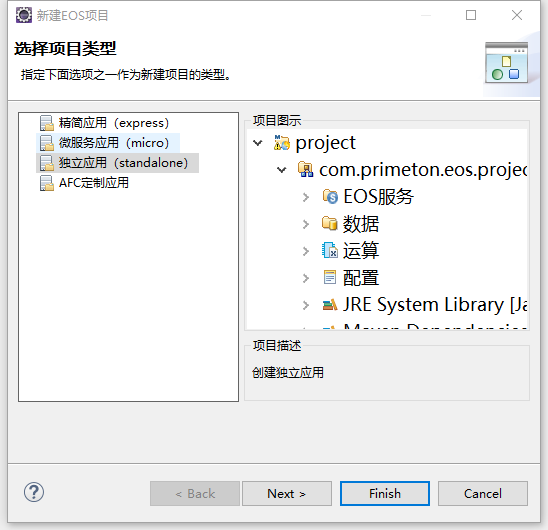
打开已安装插件的Eclipse工具,在资源管理器空白处,右键点击选择创建EOS项目,选择“独立应用(standalone)”
根据情况填写应用信息;修改应用端口;勾选是否包含SPI构件包;勾选是否集成低代码开发模块、流程引擎模块:
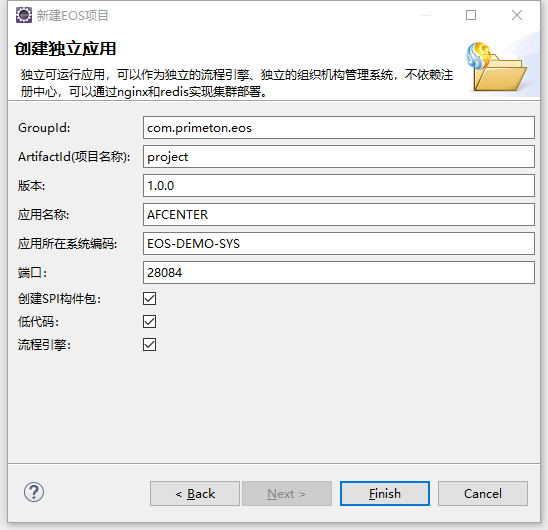
等待项目构建完毕,会构成以 api,boot,core,model.spi ,结尾的5个构件包。
项目结构说明:
api构件包为项目的服务发布构件包
boot构件包主要是项目的启动类、配置文件和数据库初始化脚本等
core构件包主要是业务构件包,可根据实际情况新增业务构件包,需要注意构件包之间的依赖关系,不可互相依赖,
model构件包主要的作用是存放项目中数据实体,
spi构件包主要是扩展业务用的
core,model构件包同EOS7版本的构件包保持一致,既可以通过之前的EOS开发模式进行开发,也可通过springboot形式进行开发,功能向导需在core构件包右键方可进行。
# 修改应用端口和redis配置
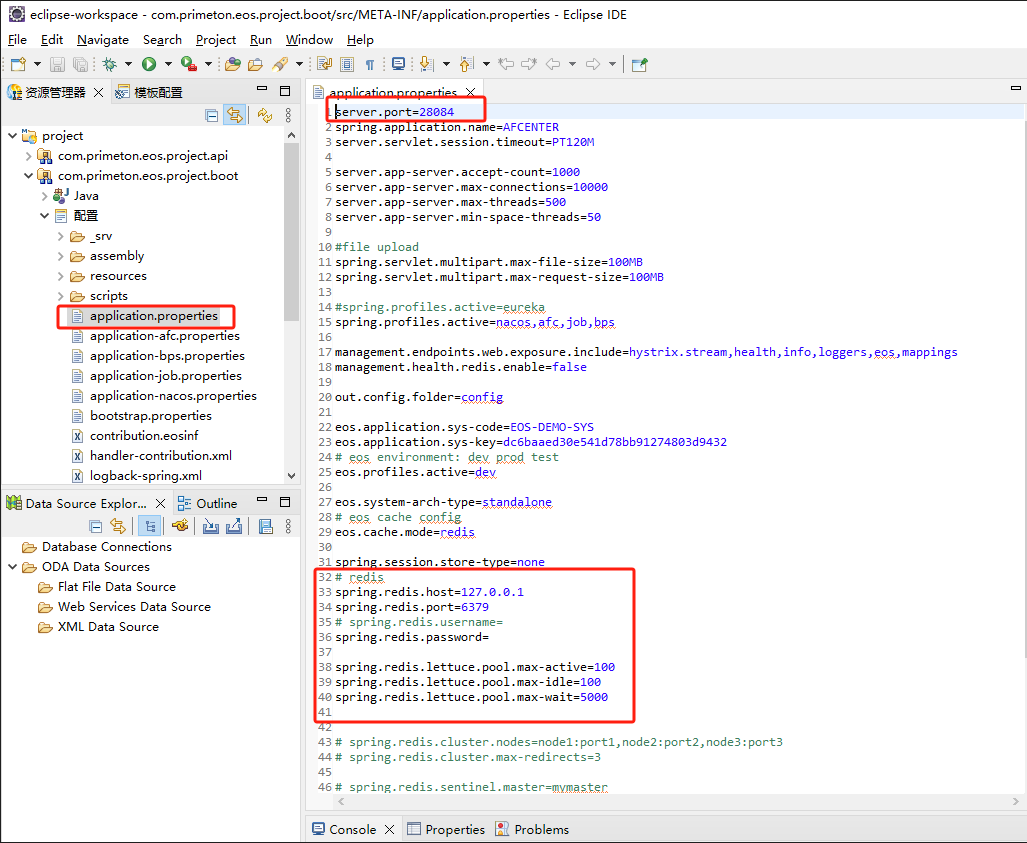
打开boot构件包下的application.properties应用配置文件:
如果新建项目时未修改默认应用端口,新建后可以根据需要在这里修改应用端口,避免与其他应用冲突,导致项目无法正常启动;
# Redis 配置说明
Redis 用于分布式缓存和会话管理,生产环境建议启用 Redis。相关配置项如下:
# 缓存模式配置(关键配置)
# map: 使用本地内存缓存(适用于单机试用/开发环境)
# redis: 使用 Redis 分布式缓存(适用于生产环境)
eos.cache.mode=map

# Redis 连接配置(当 eos.cache.mode=redis 时需要配置)
# Redis 服务器地址
spring.data.redis.host=127.0.0.1
# Redis 端口
spring.data.redis.port=6379
# Redis 密码(如果 Redis 设置了密码)
# spring.data.redis.password=
# Redis 数据库索引(默认0)
# spring.data.redis.database=0
配置要点:
- 确认 Redis 相关配置(IP、端口、密码)与基础环境准备中提供的 Redis 服务一致
- 单机开发/试用环境:保持
eos.cache.mode=map,注释掉 Redis 相关配置 - 生产环境/物理应用集成:设置
eos.cache.mode=redis,并取消注释 Redis 相关配置
# Nacos 配置说明
Nacos 作为注册中心和配置中心,用于微服务注册和配置管理。相关配置文件为 application-nacos.properties与bootstrap.properties:
配置要点:
- 确认 Nacos 地址与基础环境准备中提供的 Nacos 服务一致
- 单机开发/试用环境:可以不启用 Nacos,相关配置保持注释状态
- 生产环境/物理应用集成:开启并填写 Nacos 相关配置
# 数据库配置与初始化
- 从安装介质的sql-script-8.5.0.zip中获取数据库初始化脚本。在已经建好的数据库如eosdemo中,执行对应数据库类型的all脚本:
下载补充脚本supplement-afc-standalone.zip,在已经建好的数据库如eosdemo中,执行该脚本。点击此处下载
all.sql是完整的所有模块的初始化脚本,按照数据库类型自行用对应的客户端工具执行。 - 修改数据源配置
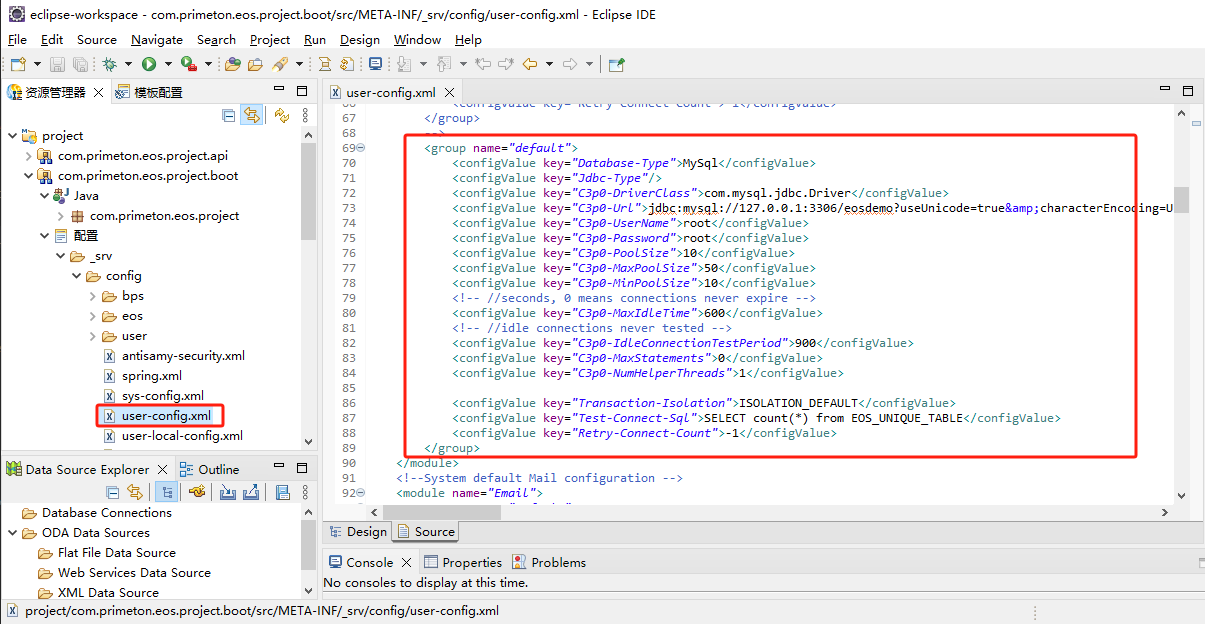
修改源代码中的数据库配置与基础环境准备中提供的数据库一致,配置文件对应 boot构件包的“配置”下的“_srv/config/user-config.xml"文件。
![修改数据库连接]()
# 前端开发与部署
参考本文前面的启动前端服务配置好afcenter.conf中的后端服务代理配置,作为基座。
如需开发微前端项目,请参见开发第一个微前端工程开发微前端,并将编译后的微前端部署到基座目录即\web\afcenter目录。
# 启动验证
在Eclipse中启动应用,启动前保证Mysql、nginx、Redis基础环境已启动。
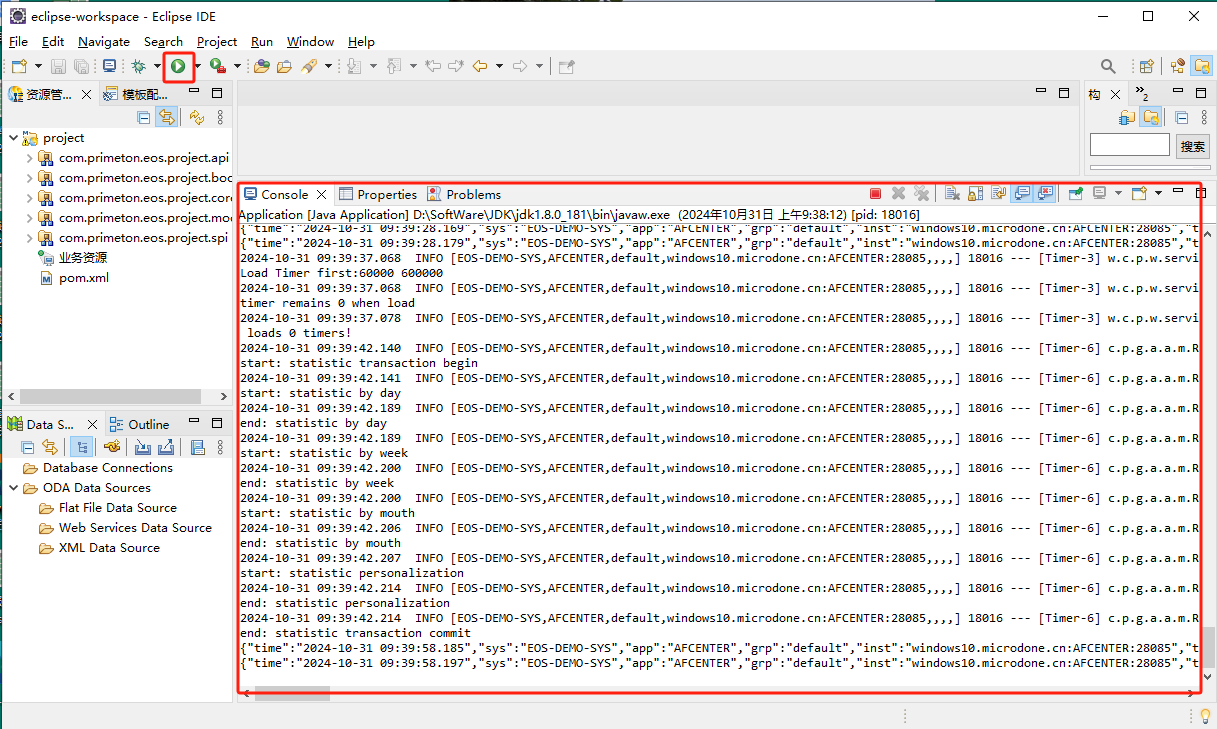
启动成功后可通过http://127.0.0.1:28078/#/login 访问AFCenter门户,进行后续的业务开发等操作。
# 安装集成物理应用
独立版Standalone支持多物理应用低代码开发,可在studio中创建微服务项目与其集成。
# 集成步骤
# 第一步:创建微服务项目
创建微服务项目请参见开发第一个后端工程。
# 物理应用配置说明
重要提示: 注册物理应用前提要打开Standalone项目的Redis 和 Nacos,然后物理微服务应用需要连接到 Standalone 提供的 Redis 和 Nacos 才能正常工作。请确保按以下步骤配置:
启用 Redis 和 Nacos 在物理应用的
application.properties中设置缓存模式和注册中心配置:# 启用 Redis 缓存 eos.cache.mode=redis配置 Redis 连接信息 在
application.properties中配置 Redis 连接参数(确保与 Standalone Redis 服务一致):spring.data.redis.host=127.0.0.1 spring.data.redis.port=6379 # 如果有密码,取消注释以下行 # spring.data.redis.password=your_redis_password配置 Nacos 连接信息 在
application-nacos.properties与bootstrap.properties中配置 Nacos 注册中心地址(确保与 Standalone Nacos 服务一致):# application-nacos.properties spring.cloud.nacos.discovery.enabled=true spring.cloud.nacos.discovery.server-addr=127.0.0.1:8848 # bootstrap.properties spring.cloud.nacos.config.enabled=true spring.cloud.nacos.config.server-addr=127.0.0.1:8848修改 BPS 配置 在
application-afc.properties中修改 bps.application.name的值:bps.application.name=AFCENTER或者ip:端口(standanlone应用的后端端口)重启物理应用 修改配置后需要重启物理应用,使其能够成功注册到 Nacos 并连接到 Redis。
验证集成状态 登录 Nacos 控制台(http://127.0.0.1:8848/nacos),在服务列表中确认物理应用已成功注册。
# 第二步:修改nginx配置
打开standalone项目解压路径下的 \web\conf\afcenter.conf 文件,
在pc与移动端server下添加应用代理配置:
upstream eosafcenter {
    server 127.0.0.1:28077;
}

#EOS afcenter
server {
    listen 28078;  # PC端访问端口
    # ... 其他配置保持默认
    #EOS8-DEMO-APP 物理应用的应用名
  location ^~/EOS8-DEMO-APP/ {
     rewrite ^/EOS8-DEMO-APP(.*)$ $1 break;
     proxy_pass http://物理应用后端ip:端口;
   }

}

server {
    listen 81;  # 移动端访问端口
    # ... 配置同上
        #EOS8-DEMO-APP 物理应用的应用名
  location ^~/EOS8-DEMO-APP/ {
     rewrite ^/EOS8-DEMO-APP(.*)$ $1 break;
     proxy_pass http://物理应用后端ip:端口;
   }
}
配置说明:
location 代理配置(重点!) location ^~/EOS8-DEMO-APP/ { ... } 配置块用于将物理微服务的请求代理到物理应用后端。
请注意以下三个关键配置项必须根据实际情况修改:
应用名匹配规则:
location ^~/EOS8-DEMO-APP/中的EOS8-DEMO-APP是示例应用名,必须修改为你的物理微服务实际的应用名URL 重写规则:
rewrite ^/EOS8-DEMO-APP(.*)$ $1 break;用于去掉 URL 前缀并保留后续路径代理地址:
proxy_pass http://物理应用后端ip:端口;必须修改为:- 物理微服务实际部署的 IP 地址
- 物理微服务实际的监听端口
配置示例(假设物理应用名为 user-service,IP 为 192.168.1.100,端口为 8080):
location ^~/user-service/ {
    rewrite ^/user-service(.*)$ $1 break;
    proxy_pass http://192.168.1.100:8080;
}
修改后保存重启nginx。
# 第三步:注册应用
登陆一开平台,打开应用中心-应用管理菜单,注册应用,输入应用信息保存。(注意:这里的应用编码要与微服务项目中的配置文件application.properties中spring.application.name值保持一致。)
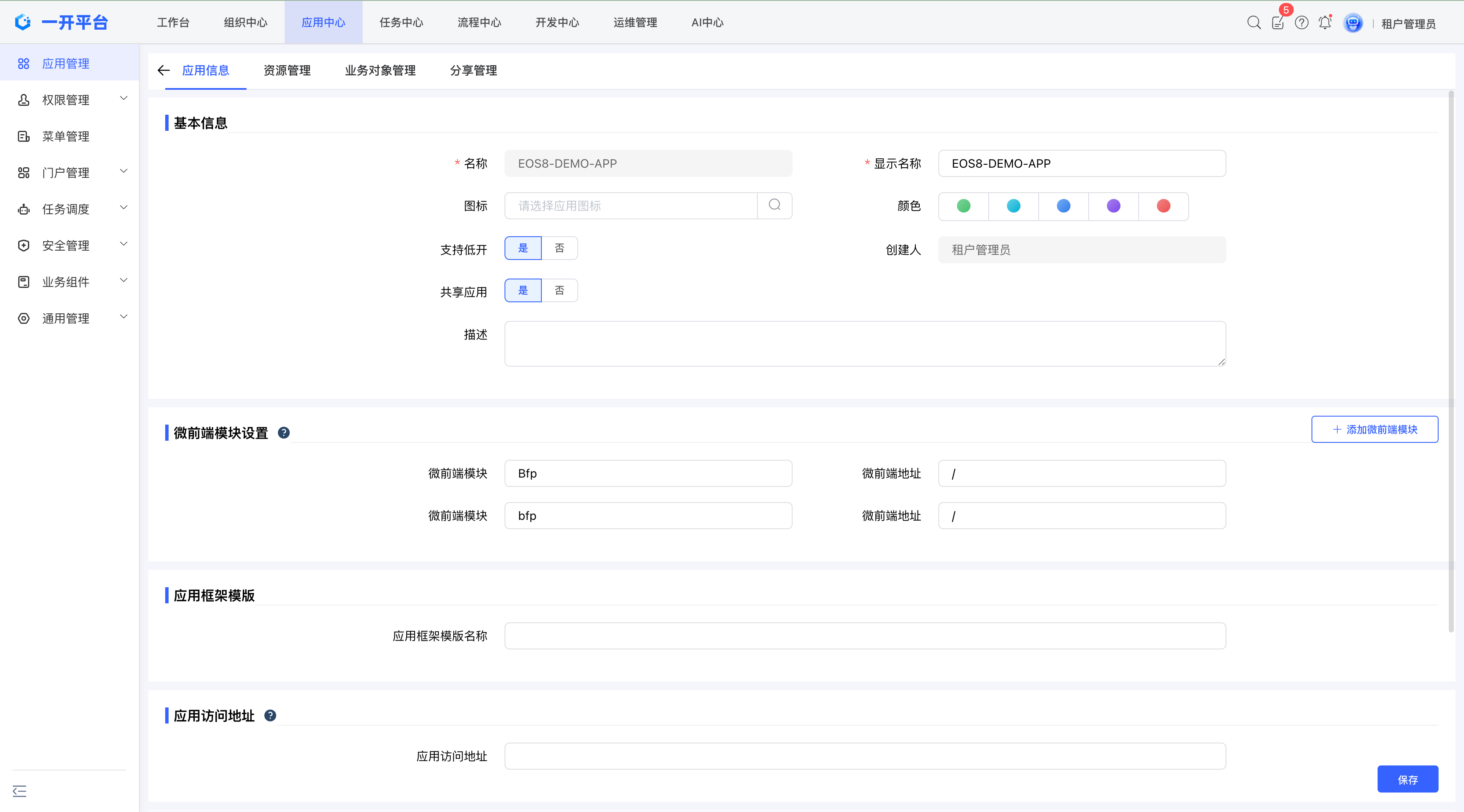
以上步骤即完成standalone项目集成物理应用,接下来可切换至开发中心菜单进行低代码开发。
# 安装生产环境
部署生产环境,需要用maven命令打包后台应用,根据既定部署方案将打包后的文件放到指定目录,与前端进行集成后运行。