# Windows快速安装指南
说明:本文介绍最快捷的开发环境安装方式。
# 环境准备
硬件配置要求
硬件 说明 CPU 主频2.0GHz以上 内存 8GB以上 硬盘 50G 以上。安装目录空间 20GB 以上。 软件配置要求
软件 说明 JDK 开发环境需要自行安装,推荐OracleJDK 1.8.0_162+或JDK 17。 node 推荐node V10,npm 6.9 MySQL 推荐mysql 5.7.38 操作系统 Windows 7/10/11 64位
# 下载并解压安装介质
- 下载介质
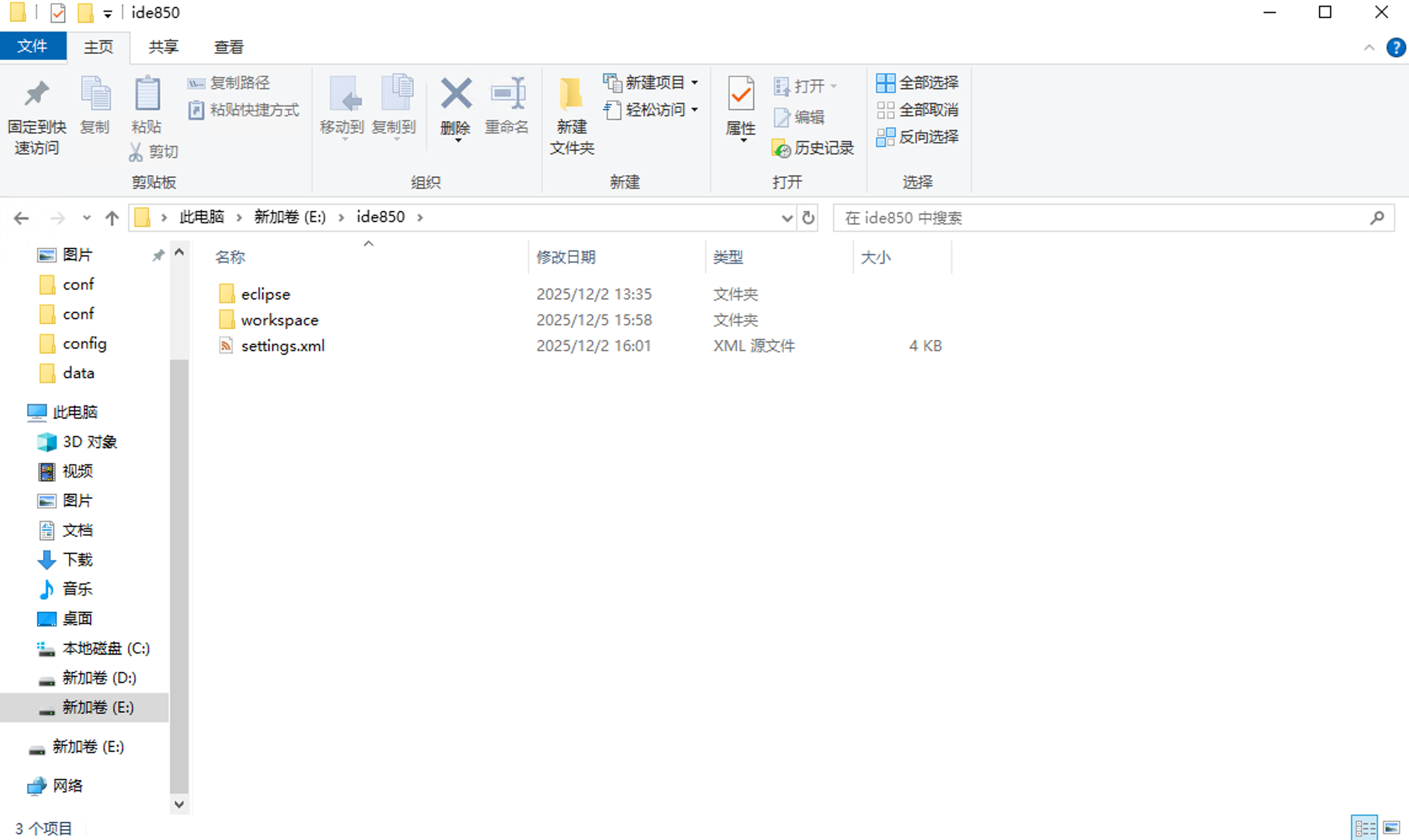
下载EOS_Platform_8.5.0_Developer_Edition_Windows_Eclipse436.zip - 解压介质,安装介质为开发环境所需的IDE开发工具。
# 安装运行环境
运行环境所需工具以及安装参考Linux环境搭建内EOS Low-Code Platform 8环境搭建。
# 配置IDE
修改分配给Eclipse的内存
文件路径为解压缩文件后的目录
\ide\eclipse\eclipse.ini。 需要在文件中加入以下内容。具体数值可根据开发项目所需算力和主机配置设置。# 最小内存 -Xms2048m # 最大内存 -Xmx2048m修改Maven仓库地址 下载
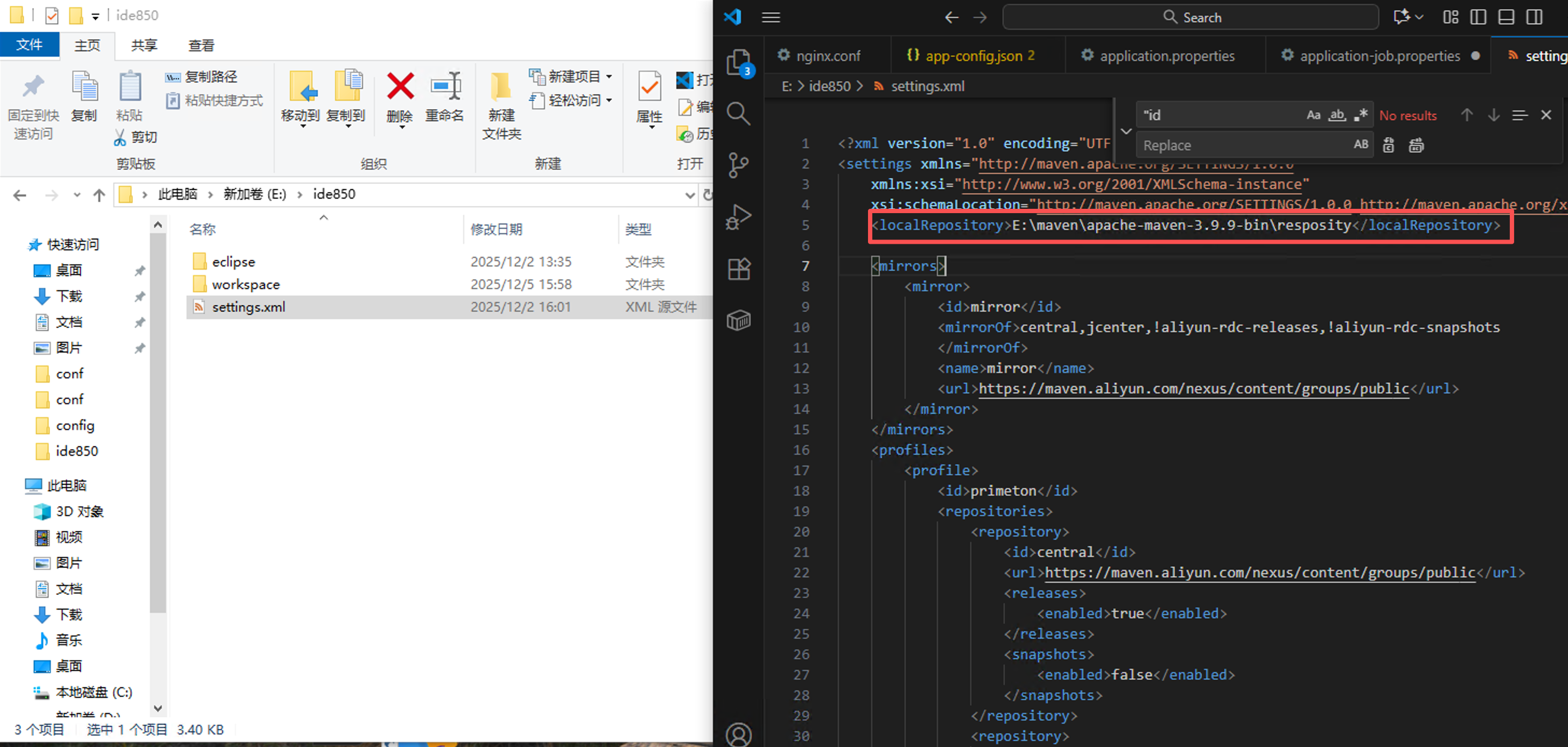
EOS_Platform_8.5.0_Repository.zip,解压缩为repository文件夹, 该文件夹包含了开发EOS8项目所需的依赖包,所以需要修改Maven本地仓库地址。- 在
\ide\settings.xml文件中,将Maven的localRepository修改为e:\xxx\repository![配置文件]()
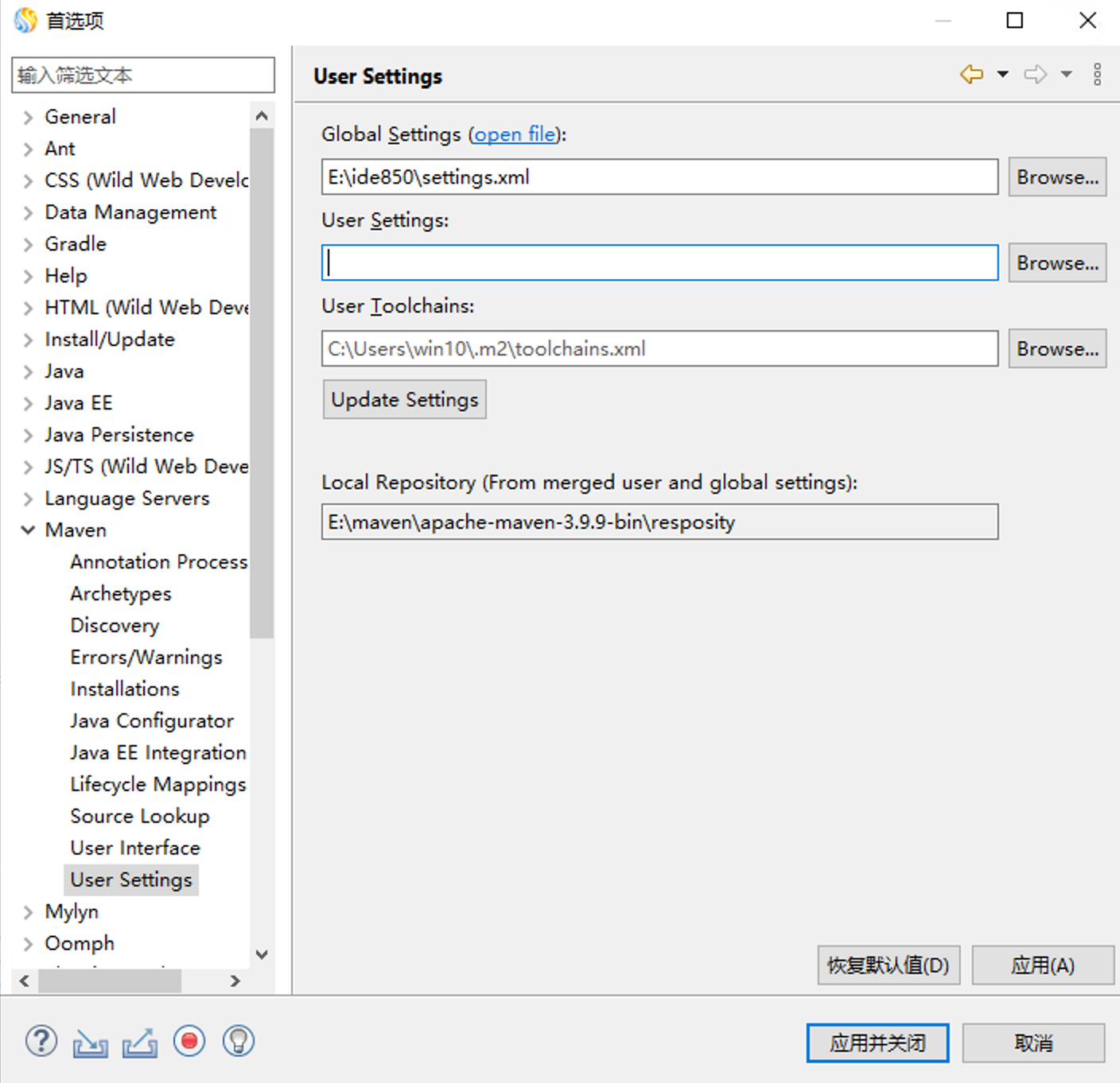
- 在IDE界面中,依次点击窗口>首选项>Maven>User Settings配置,按照下图修改。
![maven设置]()
- 在
配置数据源
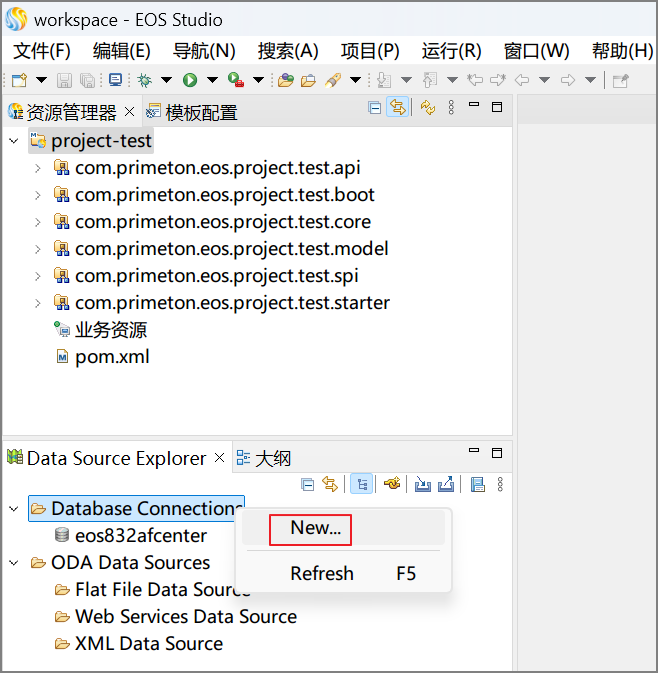
在IDE界面中,右键单击Database Connections,然后单击New。
![新建数据源]()
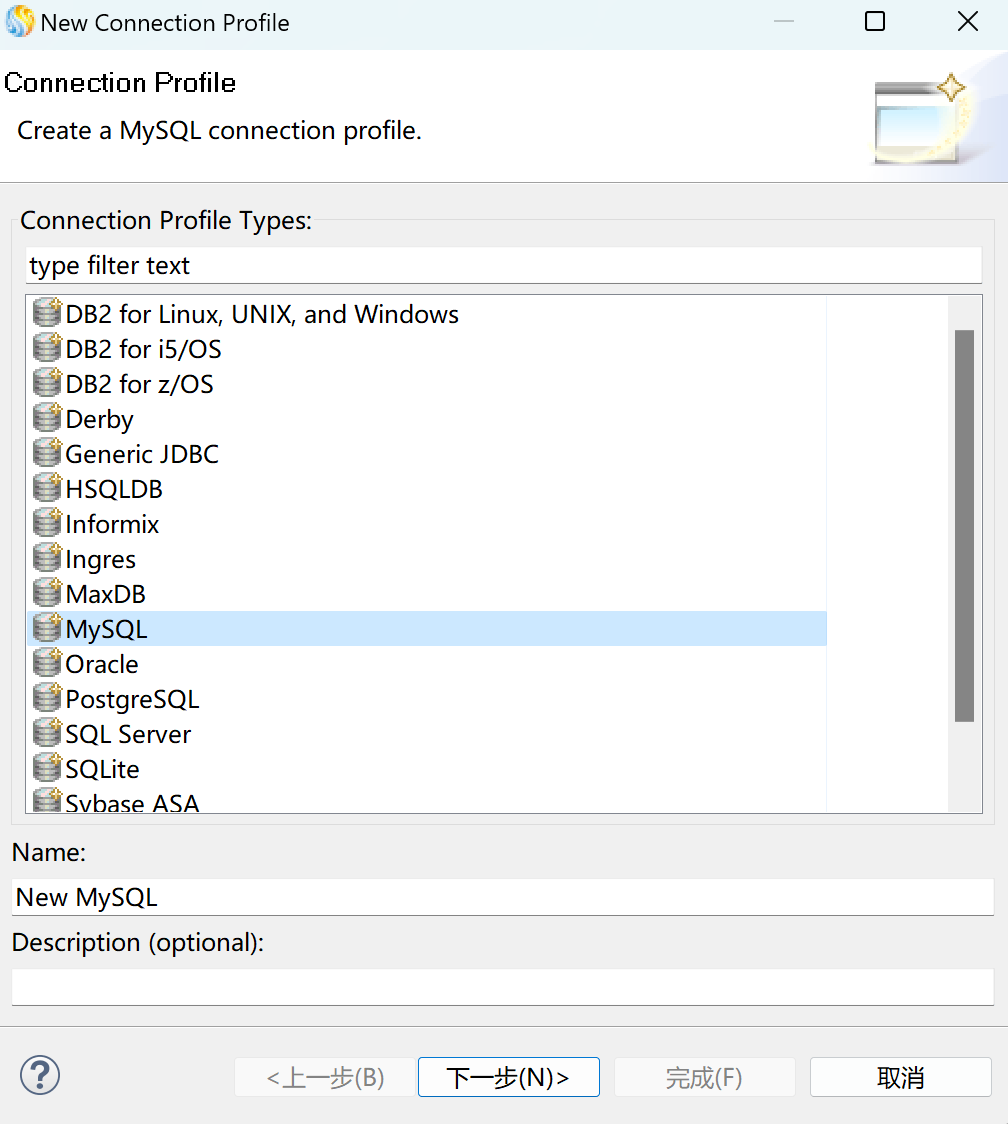
在弹窗New Connection Profile中选择MySQL,然后为填入新建连接的名称Name,然后单击下一步。
![配置mysql链接]()
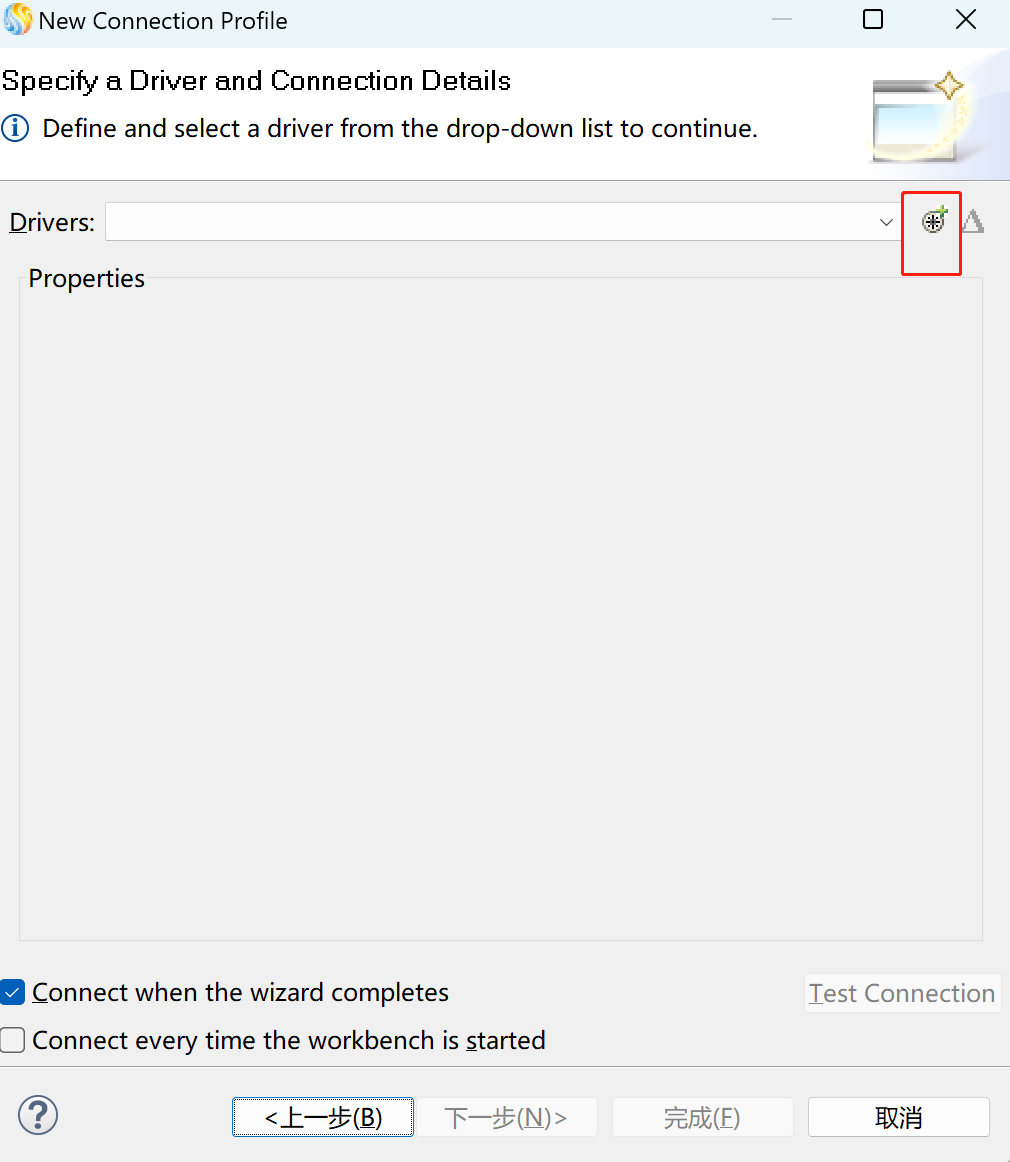
指定连接的驱动
如下图所示,单击Drivers旁边的图标,
![新建驱动]()
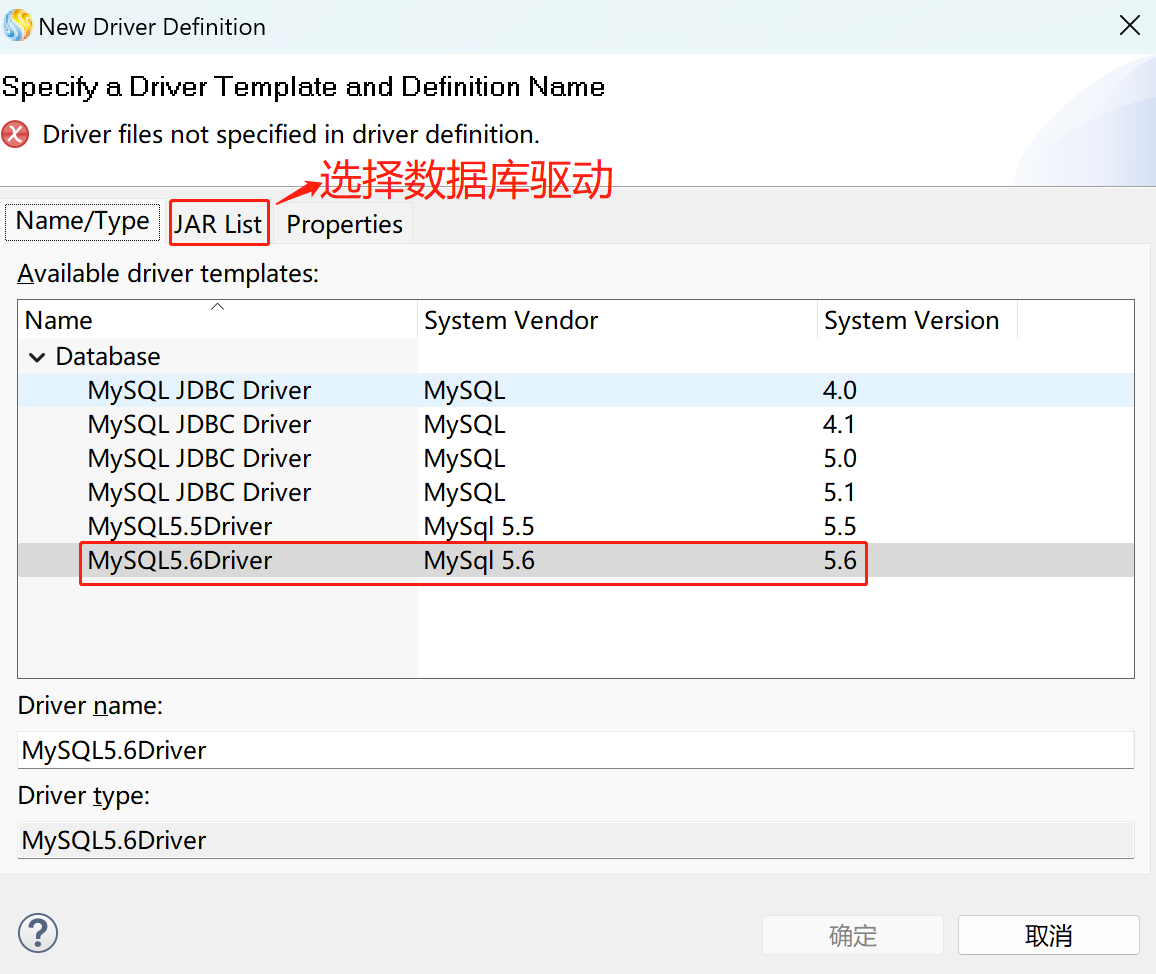
在Name/Type页签中选择MySQL5.6Driver。
![选择驱动]()
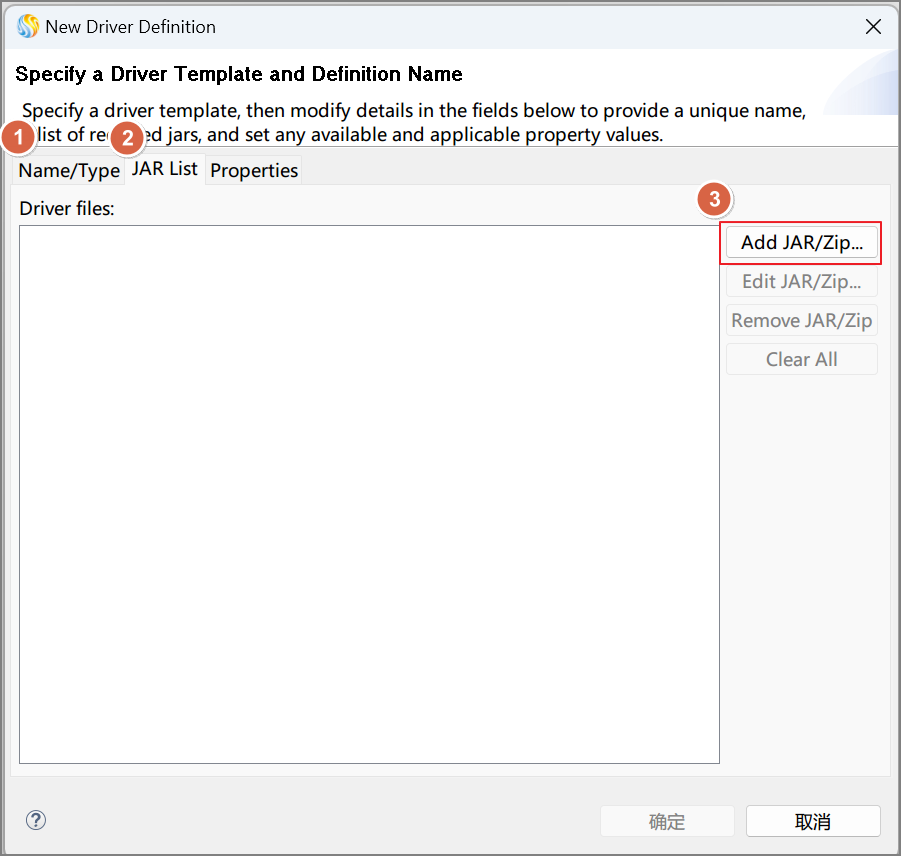
单击JAR List页签,再单击Add JAR/Zip...
![选择驱动]()
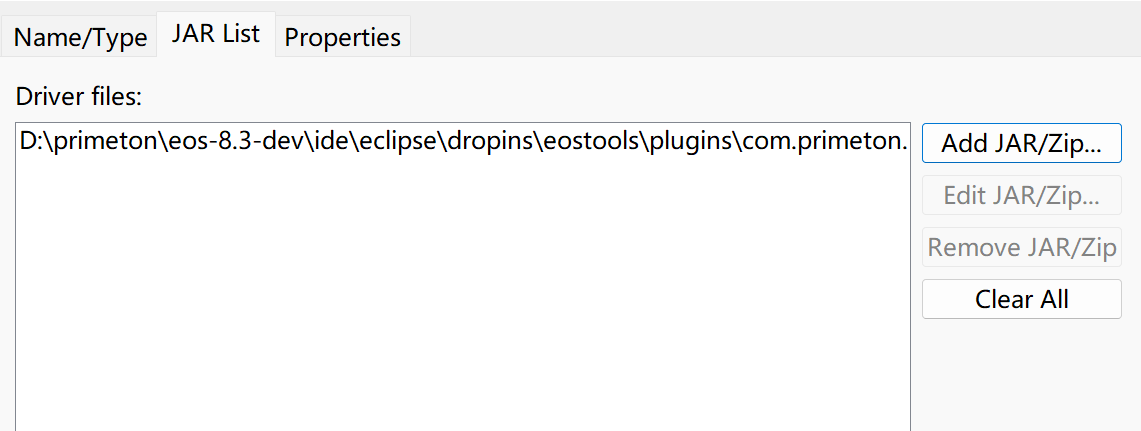
添加数据库驱动包 可选择介质自带驱动包,打开产品发布的eclipse程序所在位置路径,
\eclipse\dropins\eostools\plugins\com.primeton.studio.database.library_5.1.2.0\library\3rd\jdbc\mysql-connector-java-5.1.47.jar。。也可自行选择其他版本驱动。![添加驱动jia]()
单击Properties页签,填写数据库连接信息。
- User ID: root
- Password: primeton
- Connection URL:
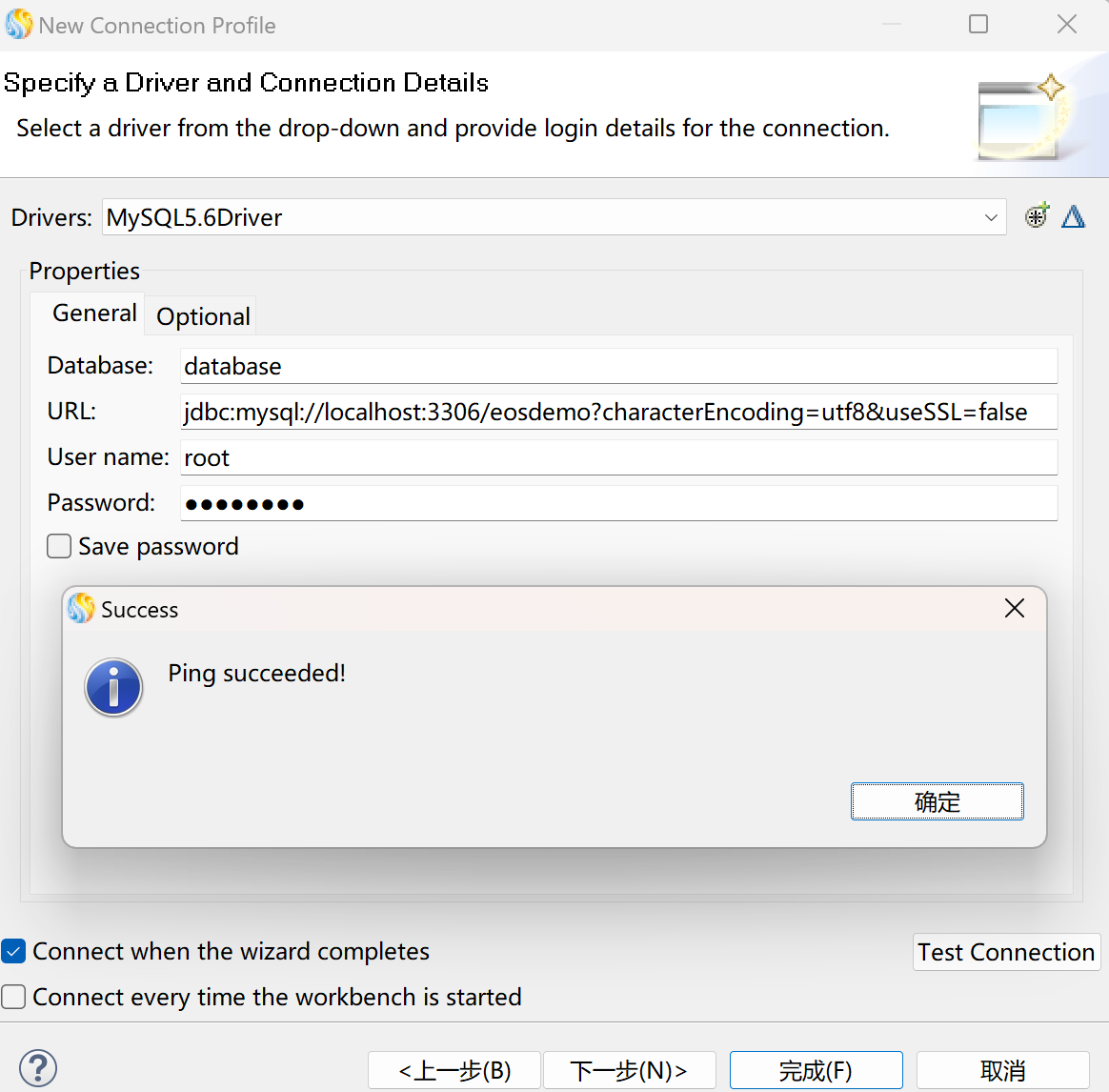
jdbc:mysql://localhost:3306/eosdemo?characterEncoding=utf8&serverTimezone=GMT其中,localhost:3306为MySQL地址:端口(默认3306),eosdemo为数据库名。
单击确定后,可以看到以下窗口。单击Test Connection,测试连接。
![数据库连接信息图片]()
配置JDK
将默认JDK更改为1.8版本:
- 工具栏:窗口 - 首选项,输入“jre”搜索,选择Installed JRE,如果列表中没有1.8JDK,则点击ADD按钮,添加本机中1.8JDK。勾选1.8JDK,点击应用。
![安装JRE]()
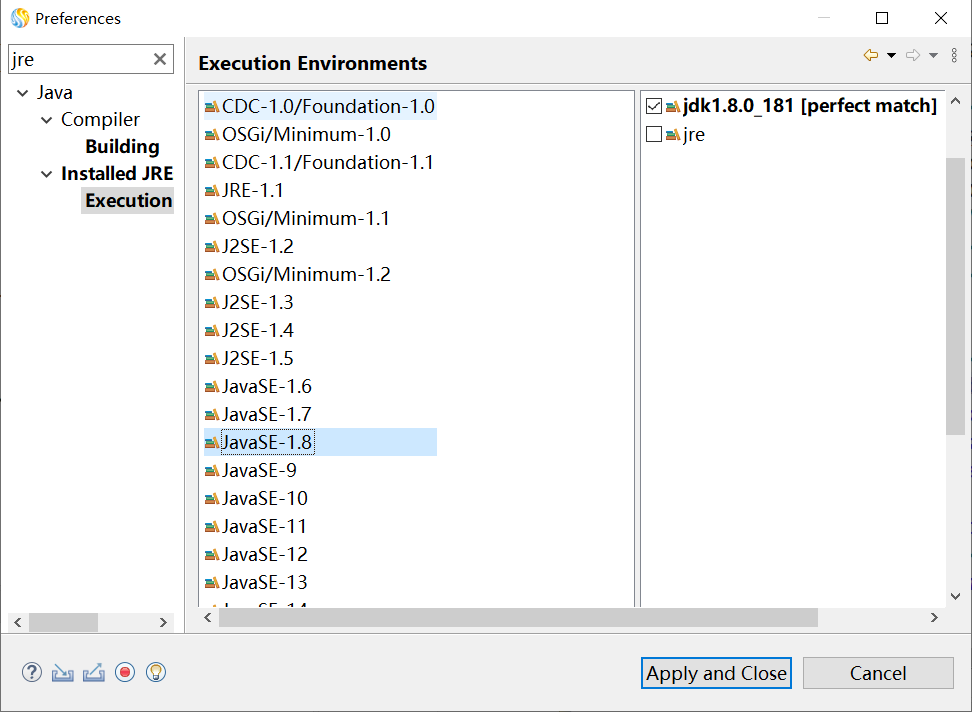
- 在首选项左侧树中,点击Execution,选择JavaSE-1.8,在右侧列表中勾选JDK1.8.
![配置JDK1.8]()
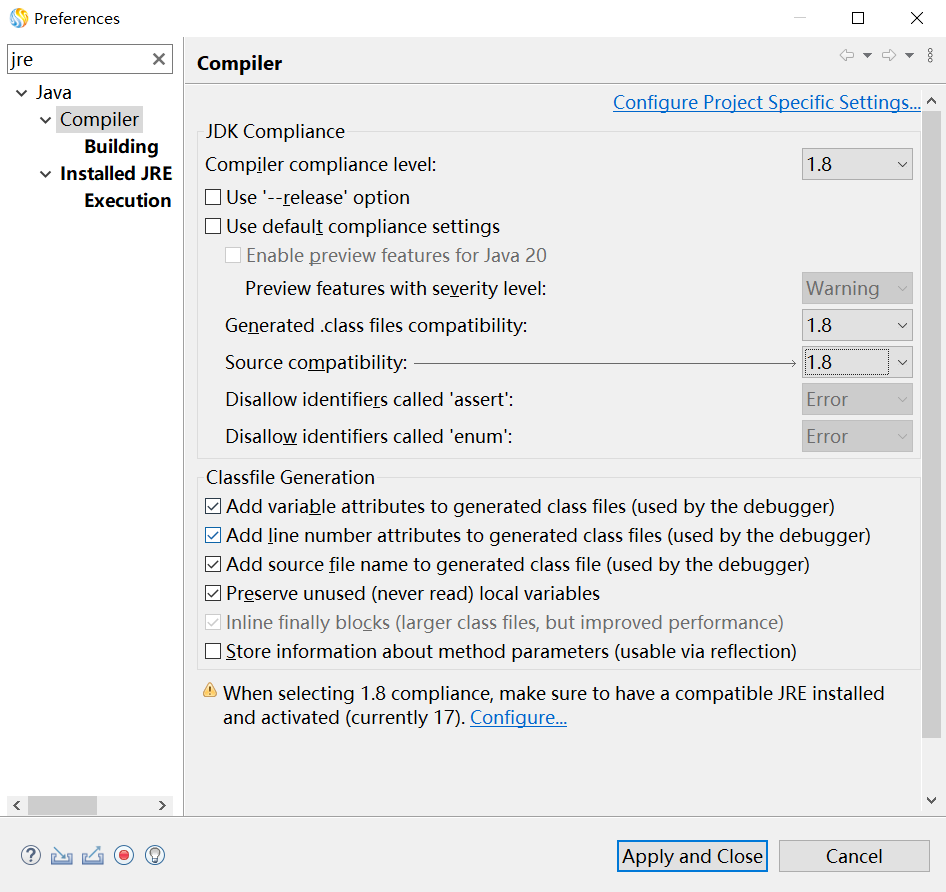
- 在首选项左侧树中,点击Compiler,将右侧的编辑级别均改为1.8,点击应用并关闭。
![修改默认JDK]()
- 工具栏:窗口 - 首选项,输入“jre”搜索,选择Installed JRE,如果列表中没有1.8JDK,则点击ADD按钮,添加本机中1.8JDK。勾选1.8JDK,点击应用。

# 新建后端项目
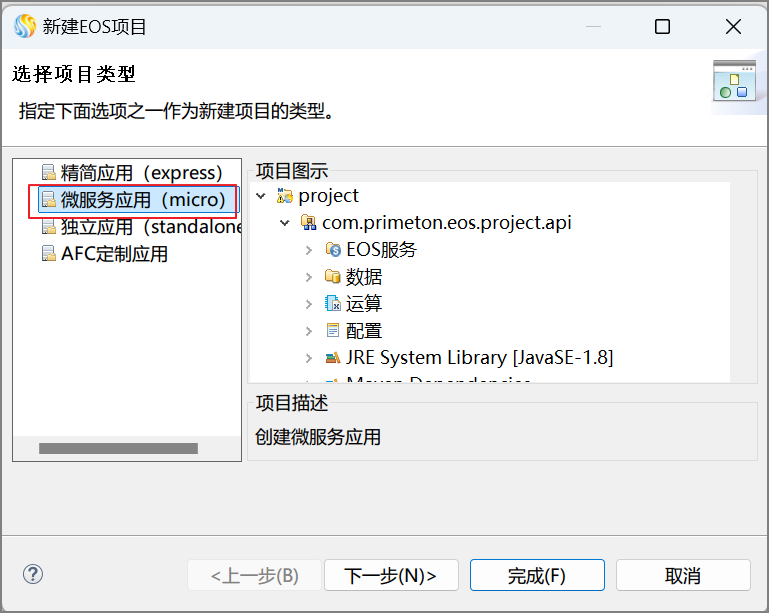
在IDE界面左上角,单击文件>新建>EOS项目。然后选择微服务应用,单击下一步。
![]()
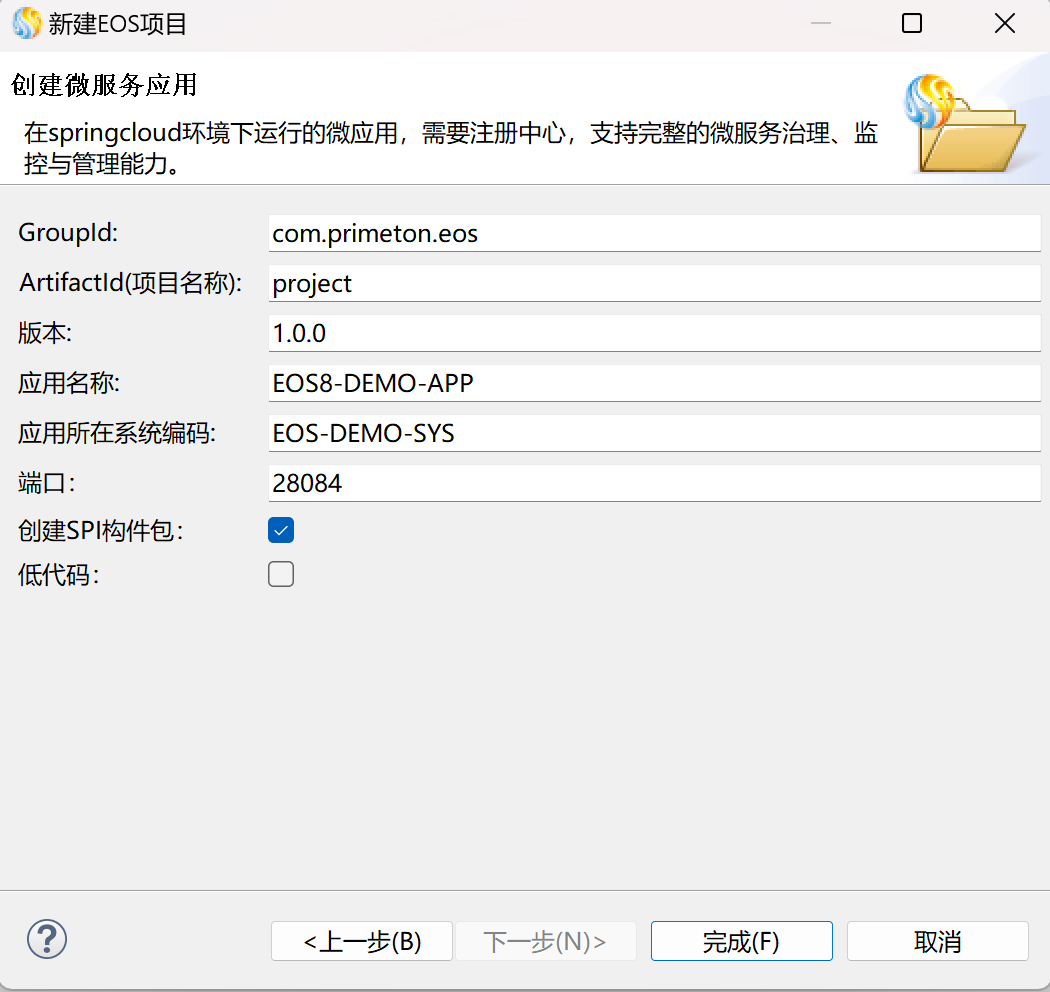
填入应用信息,示例如下图。
![新建项目]() 注意:端口号不要与其他服务冲突。如果项目创建后发现端口冲突,可以在
注意:端口号不要与其他服务冲突。如果项目创建后发现端口冲突,可以在/project/com.primeton.eos.project.boot/src/META-INF/application.properties中修改端口。
若创建微服务应用注册添加到AFCenter中时,eos.application.sys-code=和eos.application.sys-key=的值要与AFCenter报错一致![]()
配置数据库连接
- 文件路径:
/project/com.primeton.eos.project.boot/src/META-INF/_srv/config/user-config.xml - 修改配置项:
jdbc:mysql://127.0.0.1:3306/eosdemo?useUnicode=true&characterEncoding=UTF-8&serverTimezone=GMT%2B8&useSSL=false - 格式:
jdbc:mysql://数据库ip:端口号/供EOS8使用的数据库服务名?useUnicode=true&characterEncoding=UTF-8&serverTimezone=时区;useSSL=false
<group name="default"> <configValue key="Database-Type">MySql</configValue> <configValue key="Jdbc-Type"/> <configValue key="C3p0-DriverClass">com.mysql.jdbc.Driver</configValue> <configValue key="C3p0-Url">jdbc:mysql://127.0.0.1:3306/eosdemo?useUnicode=true&characterEncoding=UTF-8&serverTimezone=GMT%2B8&useSSL=false</configValue> <configValue key="C3p0-UserName">root</configValue> <configValue key="C3p0-Password">root</configValue> <configValue key="C3p0-PoolSize">10</configValue> <configValue key="C3p0-MaxPoolSize">50</configValue> <configValue key="C3p0-MinPoolSize">10</configValue> <!-- //seconds, 0 means connections never expire --> <configValue key="C3p0-MaxIdleTime">600</configValue> <!-- //idle connections never tested --> <configValue key="C3p0-IdleConnectionTestPeriod">900</configValue> <configValue key="C3p0-MaxStatements">0</configValue> <configValue key="C3p0-NumHelperThreads">3</configValue> <configValue key="Transaction-Isolation">ISOLATION_DEFAULT</configValue> <configValue key="Test-Connect-Sql">SELECT count(*) from EOS_UNIQUE_TABLE</configValue> <configValue key="Retry-Connect-Count">-1</configValue> </group>- 文件路径:
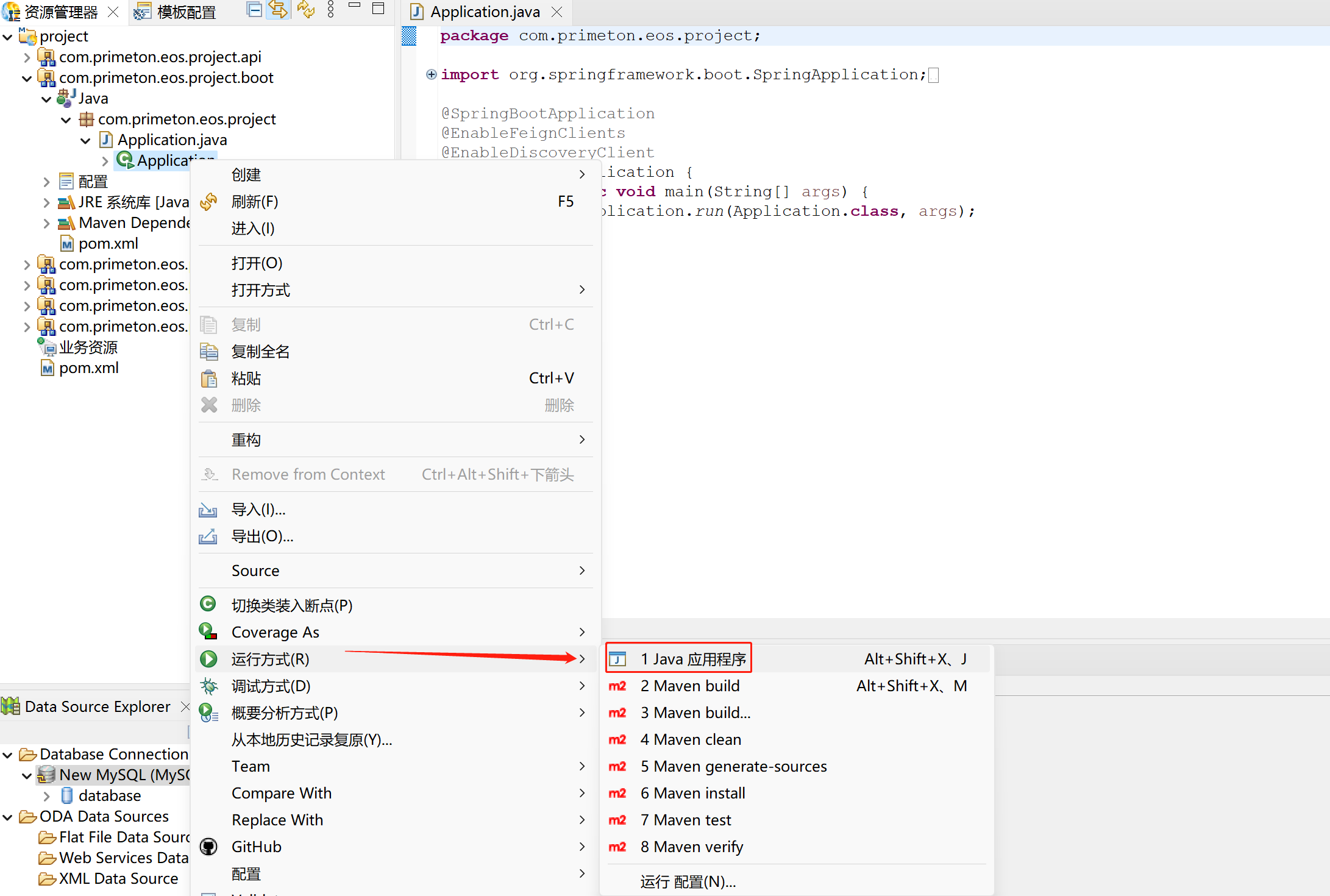
启动项目 按下图所示,启动项目。
![启动后端项目]() 如果启动无报错信息,则表示IDE环境搭建成功。
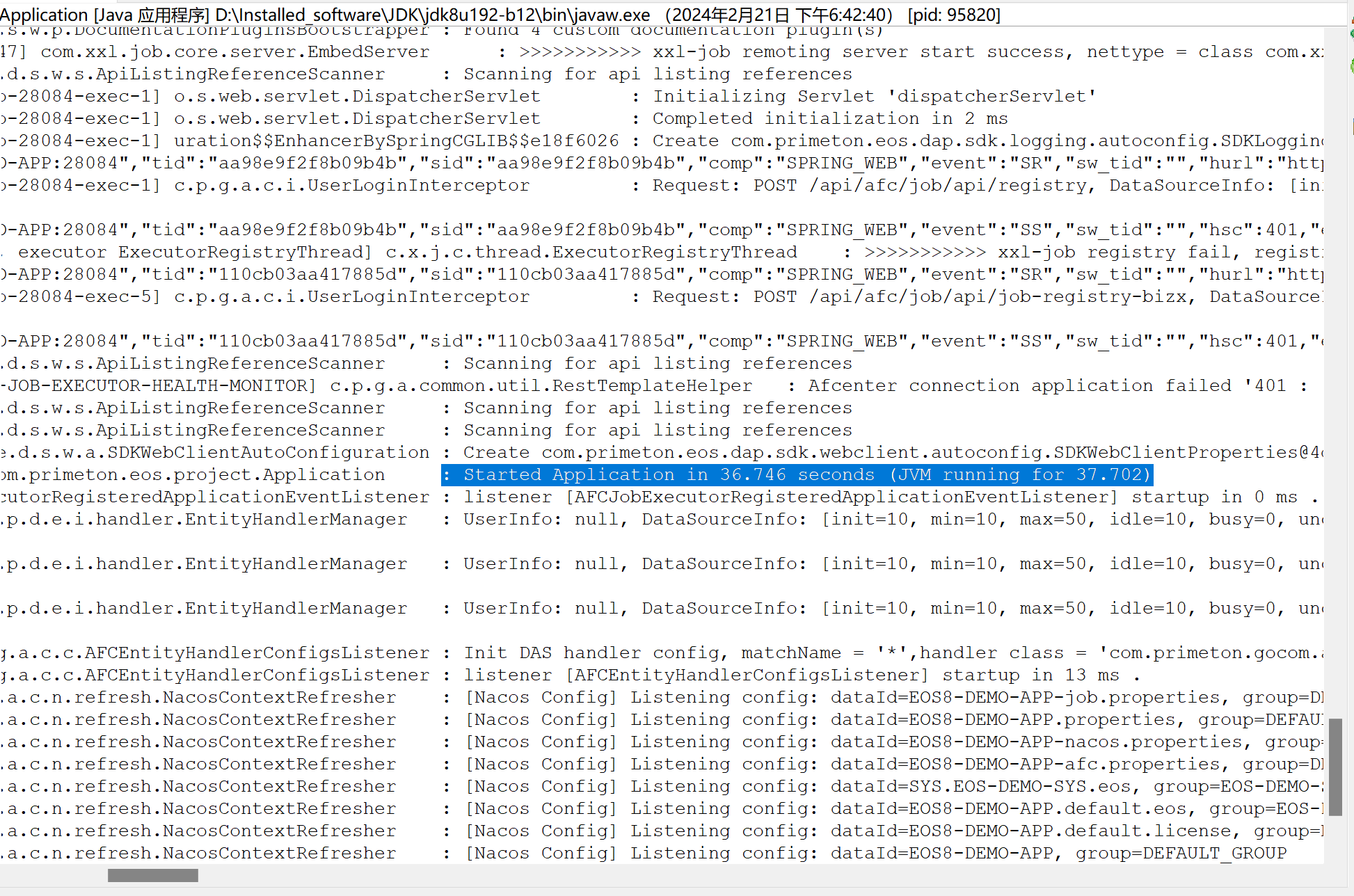
如果启动无报错信息,则表示IDE环境搭建成功。
![后端项目启动完成]()
 注意:端口号不要与其他服务冲突。如果项目创建后发现端口冲突,可以在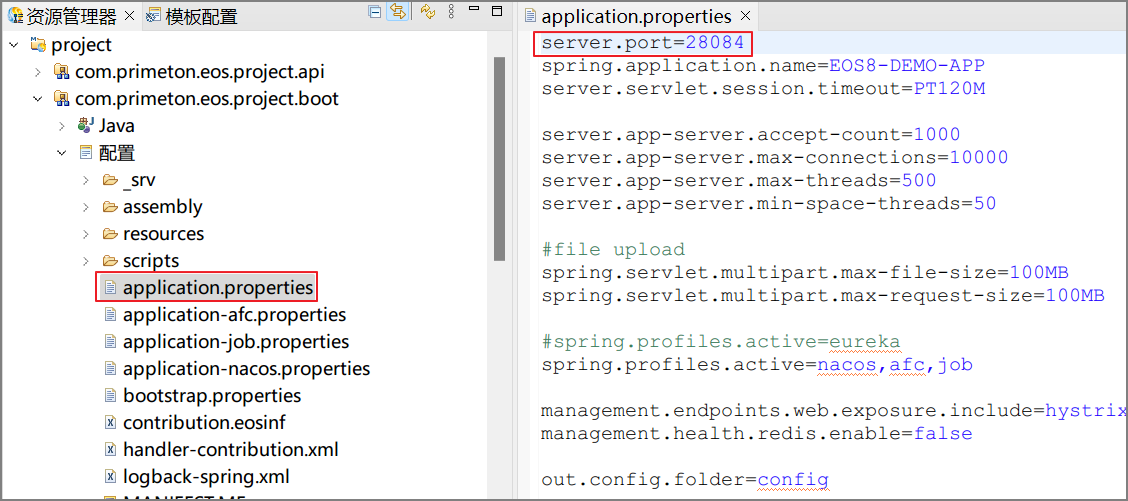
 如果启动无报错信息,则表示IDE环境搭建成功。
# Troubleshooting
# 报错场景一
报错如下
Caused by: com.ctrip.framework.apollo.exceptions.ApolloConfigException: Unable to load instance for com.ctrip.framework.apollo.spring.config.ConfigPropertySourceFactory!
  at com.ctrip.framework.apollo.spring.util.SpringInjector.getInstance(SpringInjector.java:40)
  at com.ctrip.framework.apollo.spring.boot.ApolloApplicationContextInitializer.<init>(ApolloApplicationContextInitializer.java:66)
  at java.base/jdk.internal.reflect.NativeConstructorAccessorImpl.newInstance0(Native Method)
  at java.base/jdk.internal.reflect.NativeConstructorAccessorImpl.newInstance(NativeConstructorAccessorImpl.java:77)
  at java.base/jdk.internal.reflect.DelegatingConstructorAccessorImpl.newInstance(DelegatingConstructorAccessorImpl.java:45)
  at java.base/java.lang.reflect.Constructor.newInstanceWithCaller(Constructor.java:499)
  at java.base/java.lang.reflect.Constructor.newInstance(Constructor.java:480)
  at org.springframework.beans.BeanUtils.instantiateClass(BeanUtils.java:211)
  ... 8 more
Caused by: com.ctrip.framework.apollo.exceptions.ApolloConfigException: Unable to initialize Apollo Spring Injector!
  at com.ctrip.framework.apollo.spring.util.SpringInjector.getInjector(SpringInjector.java:24)
  at com.ctrip.framework.apollo.spring.util.SpringInjector.getInstance(SpringInjector.java:37)
  ... 15 more
解决方法
在IDE中,点击窗口>首选项>Java>已安装的JRE,将jre的位置指向产品支持的本地的JDK目录。
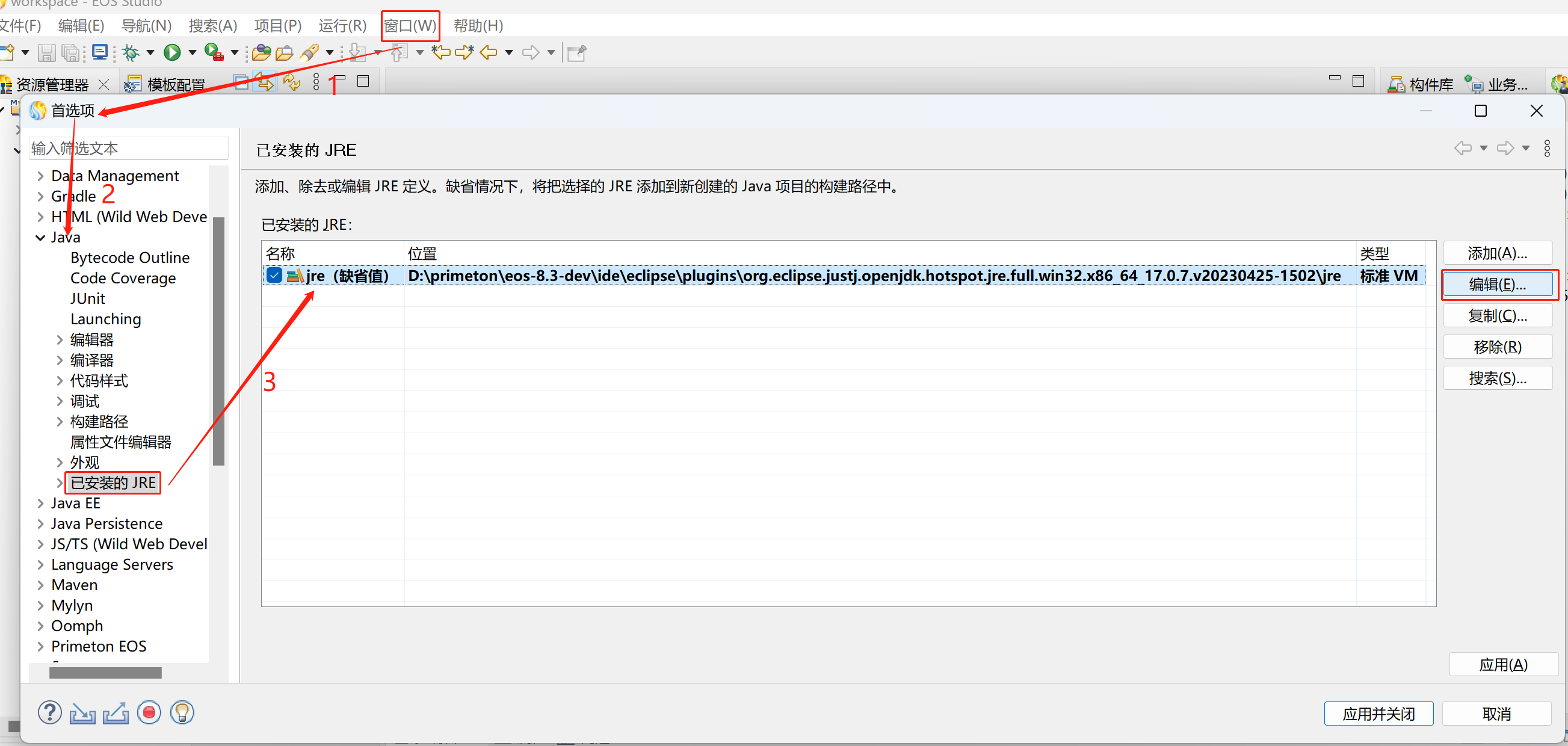
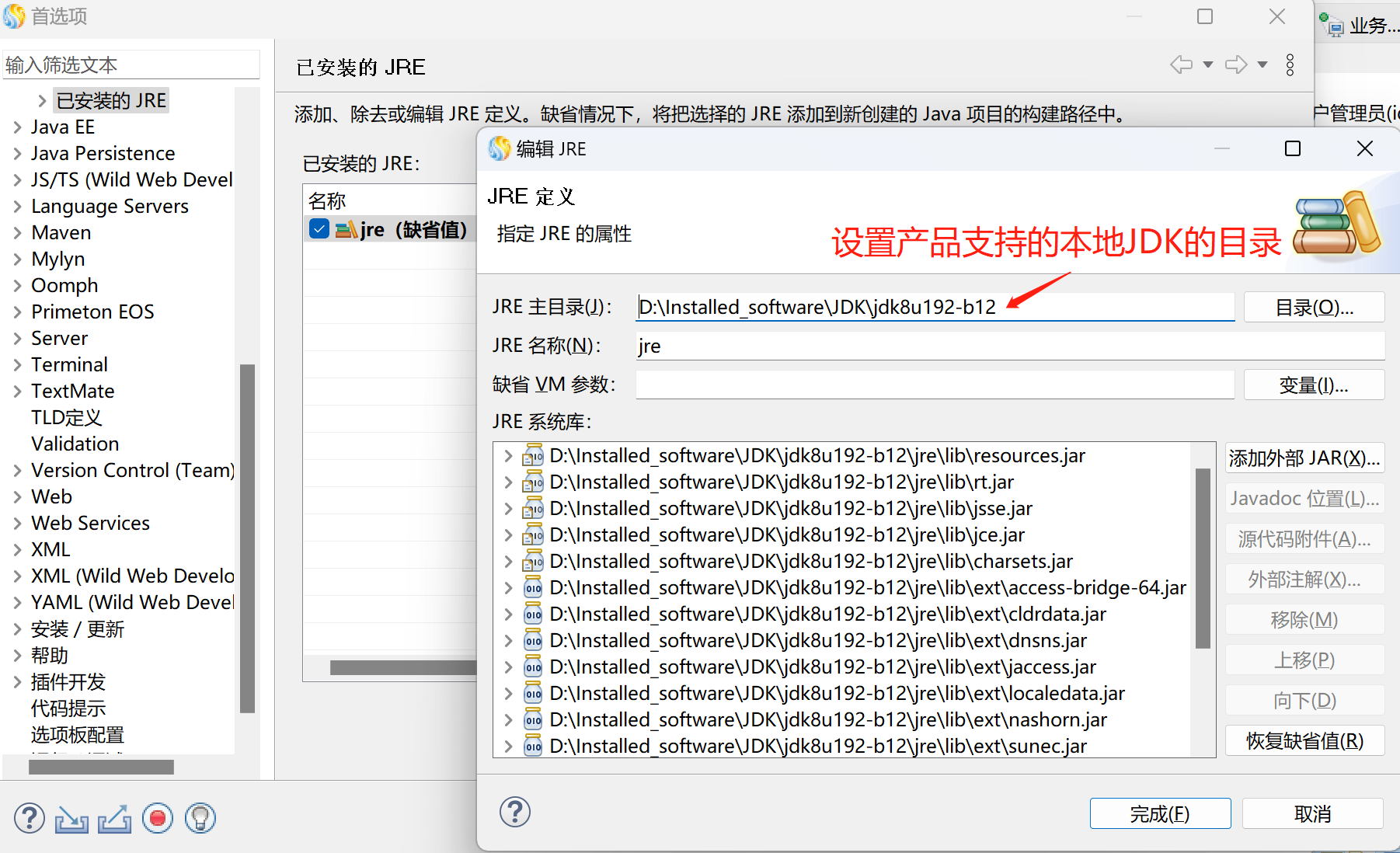 再次启动项目即可。
# 报错场景二
报错如下
java.lang.ClassNotFoundException: com.eos.common.schedule.mbean.AppScheduleConfigHandler
  at java.net.URLClassLoader.findClass(URLClassLoader.java:382)
  at java.lang.ClassLoader.loadClass(ClassLoader.java:424)
  at sun.misc.Launcher$AppClassLoader.loadClass(Launcher.java:349)
  at java.lang.ClassLoader.loadClass(ClassLoader.java:357)
  at java.lang.Class.forName0(Native Method)
  at java.lang.Class.forName(Class.java:264)
  at com.eos.common.management.mbean.AppMbeanConfigHandler.doToLoad(AppMbeanConfigHandler.java:138)
  at com.eos.common.management.mbean.AppMbeanConfigHandler.toLoad(AppMbeanConfigHandler.java:108)
  at com.eos.common.management.mbean.AppMbeanConfigHandler.toLoad(AppMbeanConfigHandler.java:45)
  at com.primeton.common.config.impl.ConfigurationHelper$1.doHandler(ConfigurationHelper.java:58)
  at com.primeton.common.config.impl.ConfigurationHelper.handlerModule(ConfigurationHelper.java:123)
  at com.primeton.common.config.impl.ConfigurationHelper.doHandler(ConfigurationHelper.java:78)
  at com.primeton.common.config.impl.ConfigurationHelper.initLoad(ConfigurationHelper.java:53)
  at com.primeton.ext.common.config.startup.AppConfigStartupRuntimeListener.start(AppConfigStartupRuntimeListener.java:50)
  at com.primeton.runtime.core.impl.RuntimeListenerManagerImpl.startListener(RuntimeListenerManagerImpl.java:43)
  at com.primeton.ext.runtime.core.RuntimeManager.start(RuntimeManager.java:55)
  at com.primeton.ext.runtime.core.RuntimeJ2EEHost.contextInitialized(RuntimeJ2EEHost.java:55)
  at com.primeton.eos.springboot.runtime.EOS8RuntimeJ2EEHost.contextInitialized(EOS8RuntimeJ2EEHost.java:51)
  at com.primeton.eos.springboot.autoconfig.EOS8SpringBootConfiguration$1.onStartup(EOS8SpringBootConfiguration.java:135)
  at org.springframework.boot.web.servlet.context.ServletWebServerApplicationContext.selfInitialize(ServletWebServerApplicationContext.java:237)
  at com.primeton.appserver.AppServerStarter.onStartup(AppServerStarter.java:51)
  at com.primeton.appserver.container.core.StandardContext.startInternal(StandardContext.java:5106)
  at com.primeton.appserver.container.util.LifecycleBase.start(LifecycleBase.java:168)
解决方法
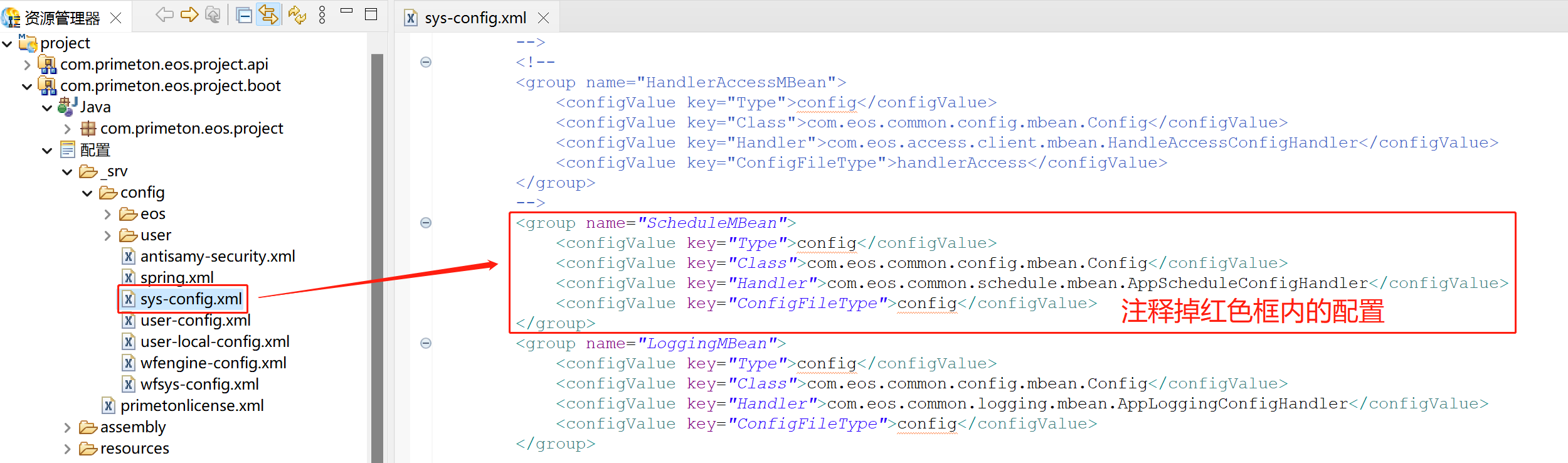
注释掉项目里sys-config.xml中的此段配置,再启动项目。
<group name="ScheduleMBean">
            <configValue key="Type">config</configValue>
            <configValue key="Class">com.eos.common.config.mbean.Config</configValue>
            <configValue key="Handler">com.eos.common.schedule.mbean.AppScheduleConfigHandler</configValue>
            <configValue key="ConfigFileType">config</configValue>
</group>