⌘CtrlK
Appearance
本小节介绍如何将原始应用注册到统一控制台中。
原始应用类型可分为以下三类:
注意:以上三种应用都可以注册到 PAS-Micro 统一控制台,且配置方法相同,但如果要体验 PAS-Micro 统一控制台的完整功能请使用基于 PAS-Micro 为内嵌容器的应用进行改造。
以下操作以第一小节改造完成的 PAS-Micro 应用为例:
在开发环境修改应用 pom.xml,添加 PAS-Micro 嵌入容器相关依赖。修改示例如下:
<!-- 引入 PAS-Micro 嵌入式容器依赖(根据实际版本选择) -->
<!-- 适用于 1.x 版本 -->
<dependency>
    <groupId>com.primeton.epas</groupId>
    <artifactId>pas-micro-admin-client-1.x-starter</artifactId>
    <version>6.5.2.100</version>
</dependency>

<!-- 适用于 2.x 版本 -->
<dependency>
    <groupId>com.primeton.epas</groupId>
    <artifactId>pas-micro-admin-client-2.x-starter</artifactId>
    <version>6.5.2.100</version>
</dependency>

<!-- 适用于 3.x 版本 -->
<dependency>
    <groupId>com.primeton.epas</groupId>
    <artifactId>pas-micro-admin-client-3.x-starter</artifactId>
    <version>6.5.2.100</version>
</dependency>
修改应用配置文件,开启嵌入容器功能,并配置统一控制台相关信息,以 application.properties 为例:
# 开启嵌入容器功能
pas.admin.client.enabled=true
# PAS-Micro 统一控制台地址
pas.admin.client.url=http://10.15.15.207:7888
# PAS-Micro 统一控制台登录用户名
pas.admin.client.username=admin
# PAS-Micro 统一控制台登录密码
pas.admin.client.password=primeton
# 开启所有 actuator 端点
management.endpoints.web.exposure.include=*
打包应用,使用如下命令启动应用:
java -jar app.jar说明:
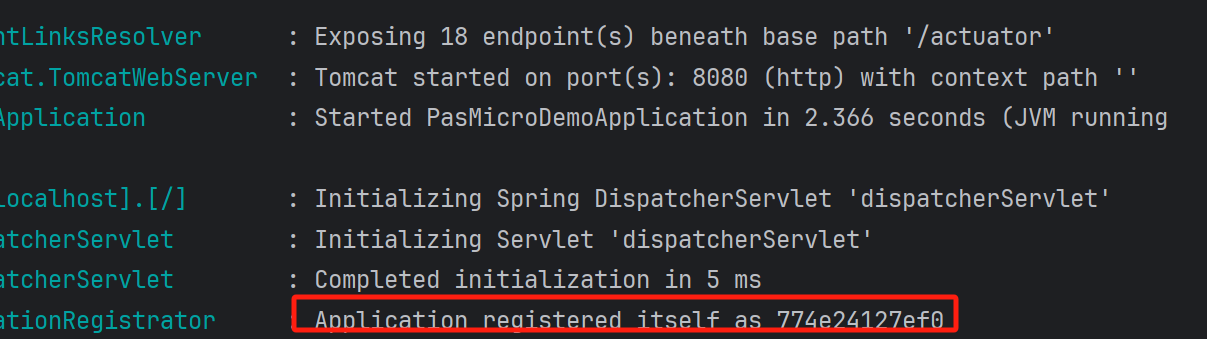
应用启动完成后查看控制台输出信息,应用已自动注册完成
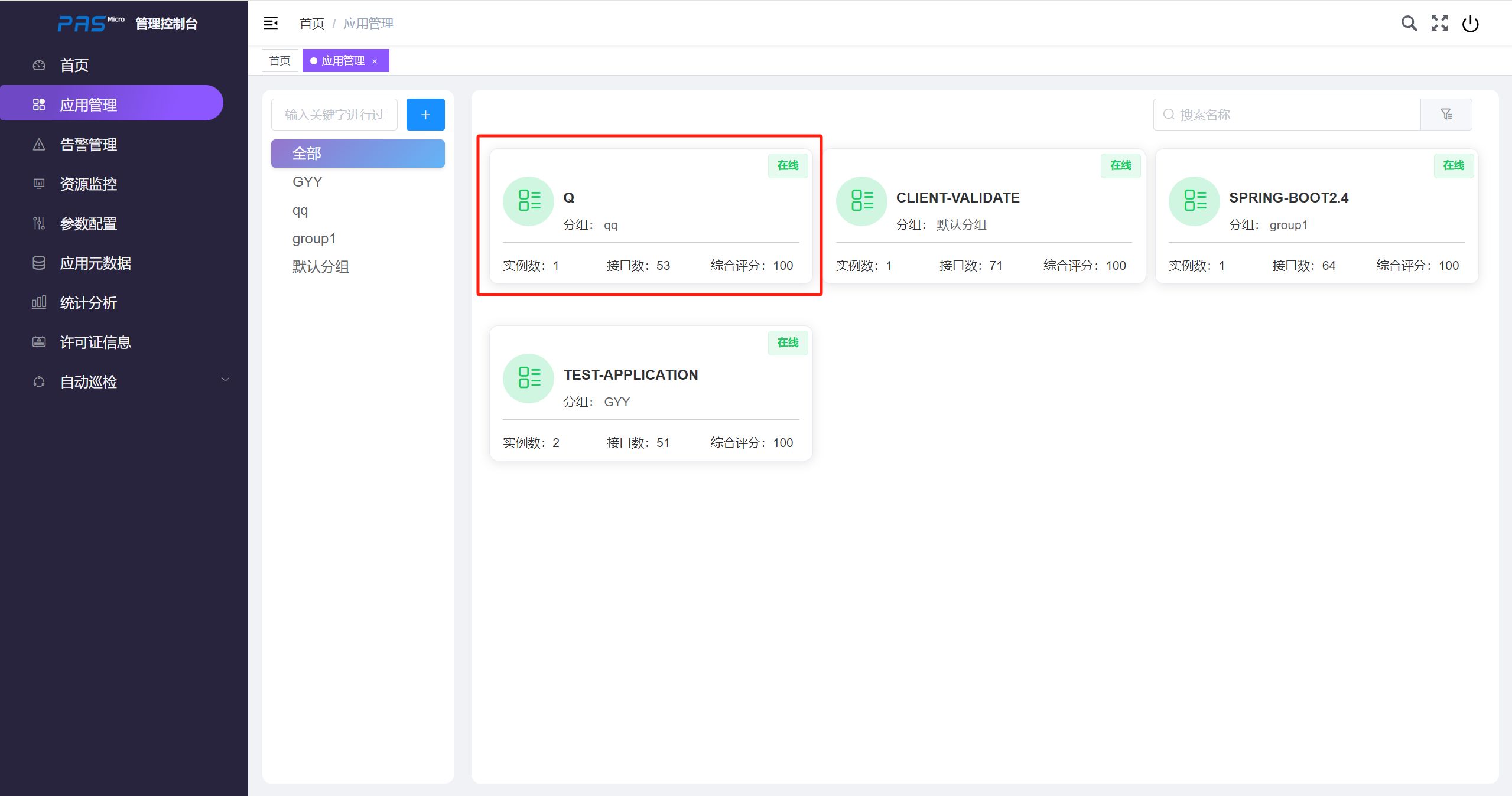
进入 PAS-Micro 统一控制台,可在“应用管理”页面中查看到完成注册的应用。