# AI工作流使用指南
AI工作流是一系列指令的组合,用于实现特定的业务逻辑或完成某项任务。你可以在智能体中通过工作流来执行具体操作。
# 如何搭建AI工作流
无论用于智能体还是应用,搭建工作流都包含以下三个基本步骤。
# 步骤一:创建工作流
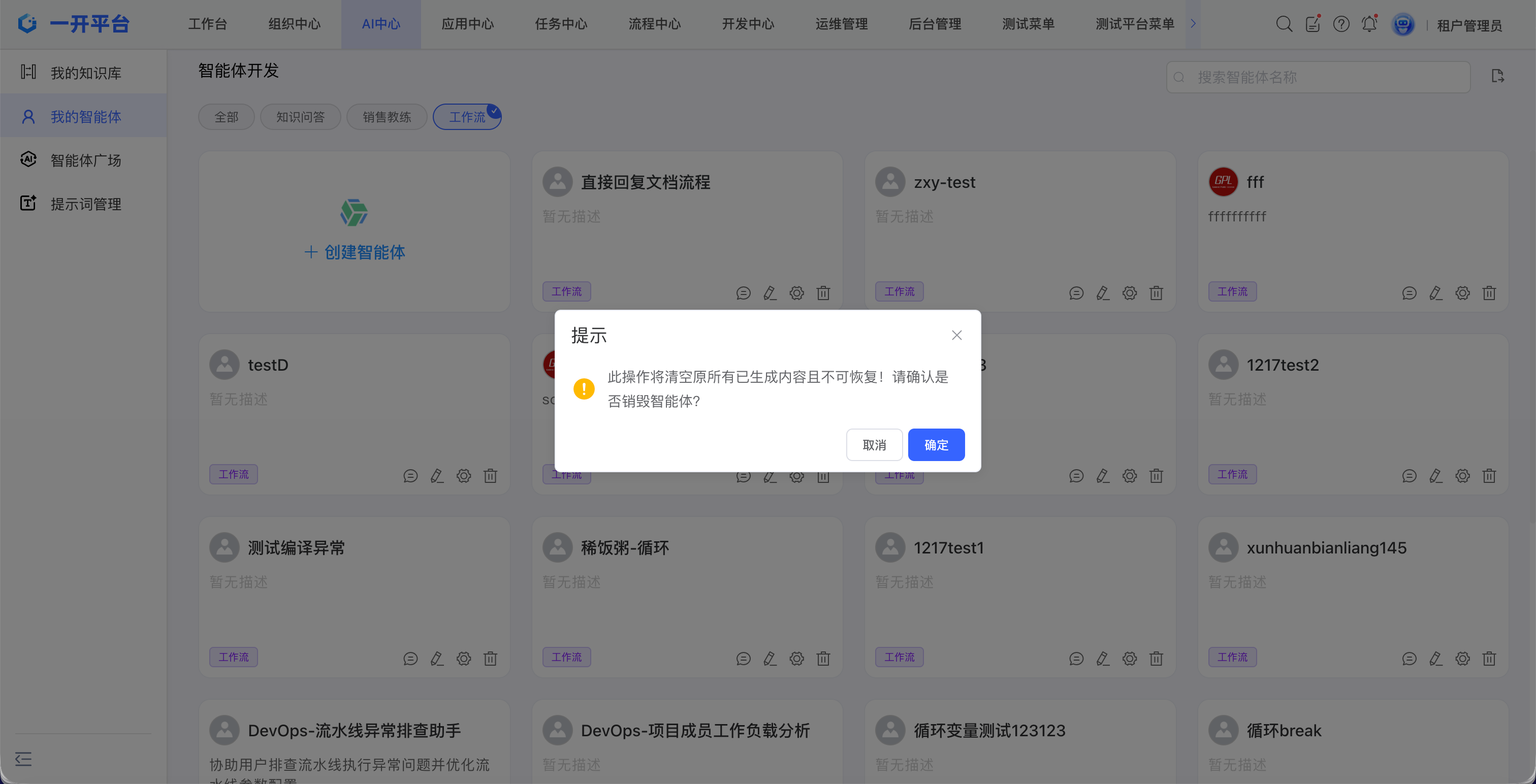
- 进入我的智能体页面,选择 工作流,然后点击创建智能体。
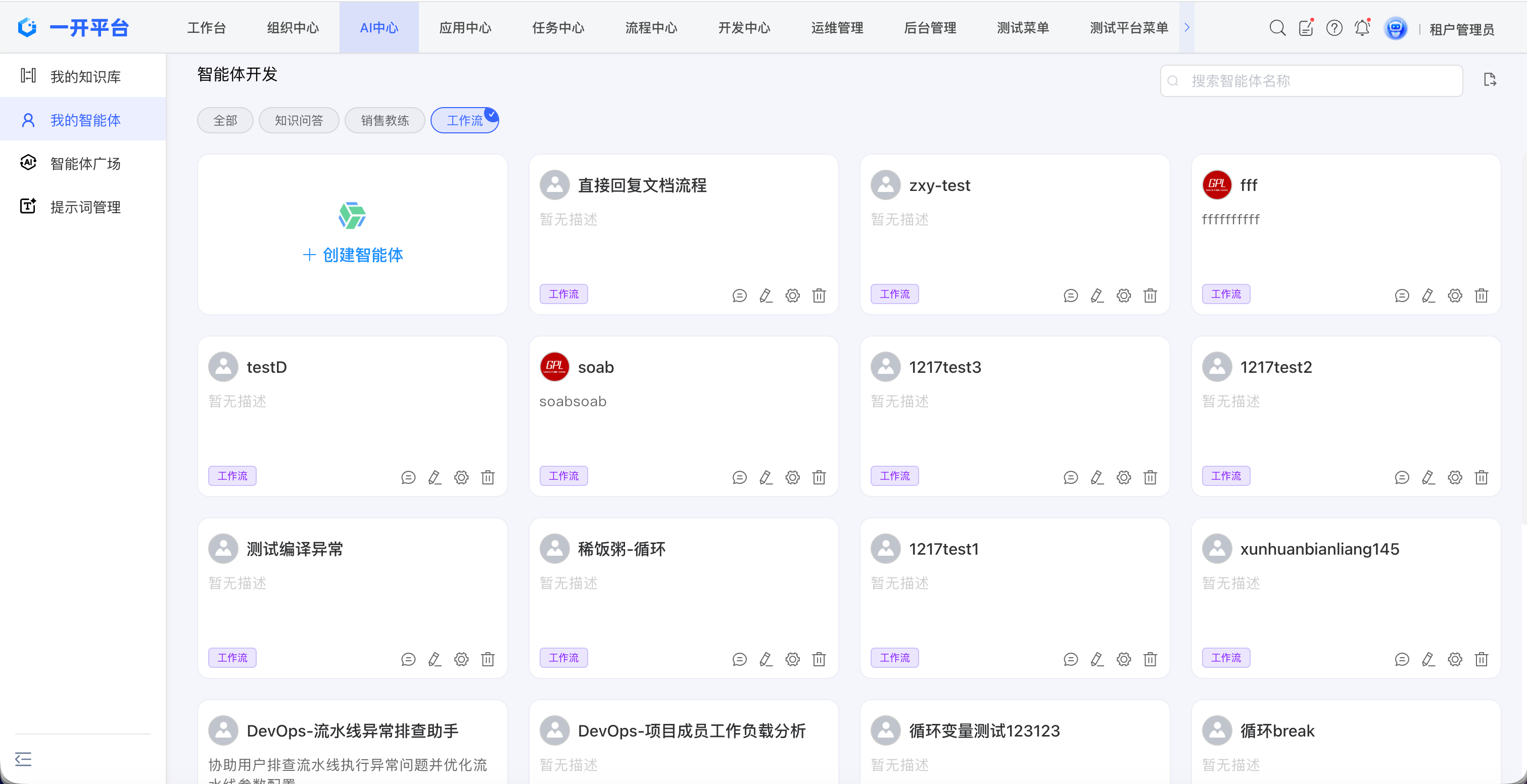
为工作流设置一个清晰的名称和描述,然后点击确认。
智能体编码不可以重复。
![image-20260106163041984]()
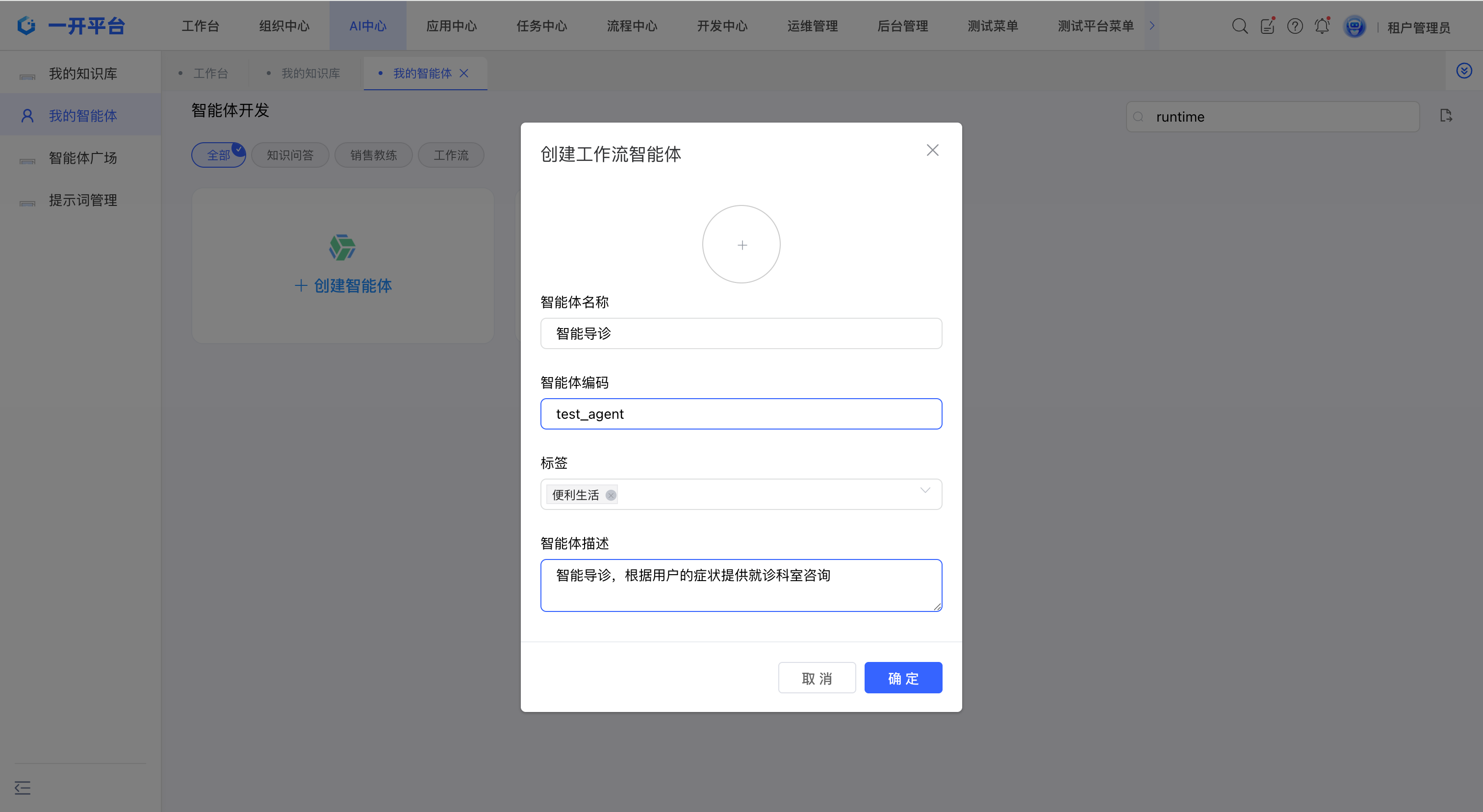
创建成功后,点击智能体卡片会跳转到工作流智能体基本信息页面。一个新工作流默认包含两个节点:
- 开始节点:工作流的起点。
- 结束节点:工作流的终点,用于返回最终结果。
# 步骤二:编排工作流
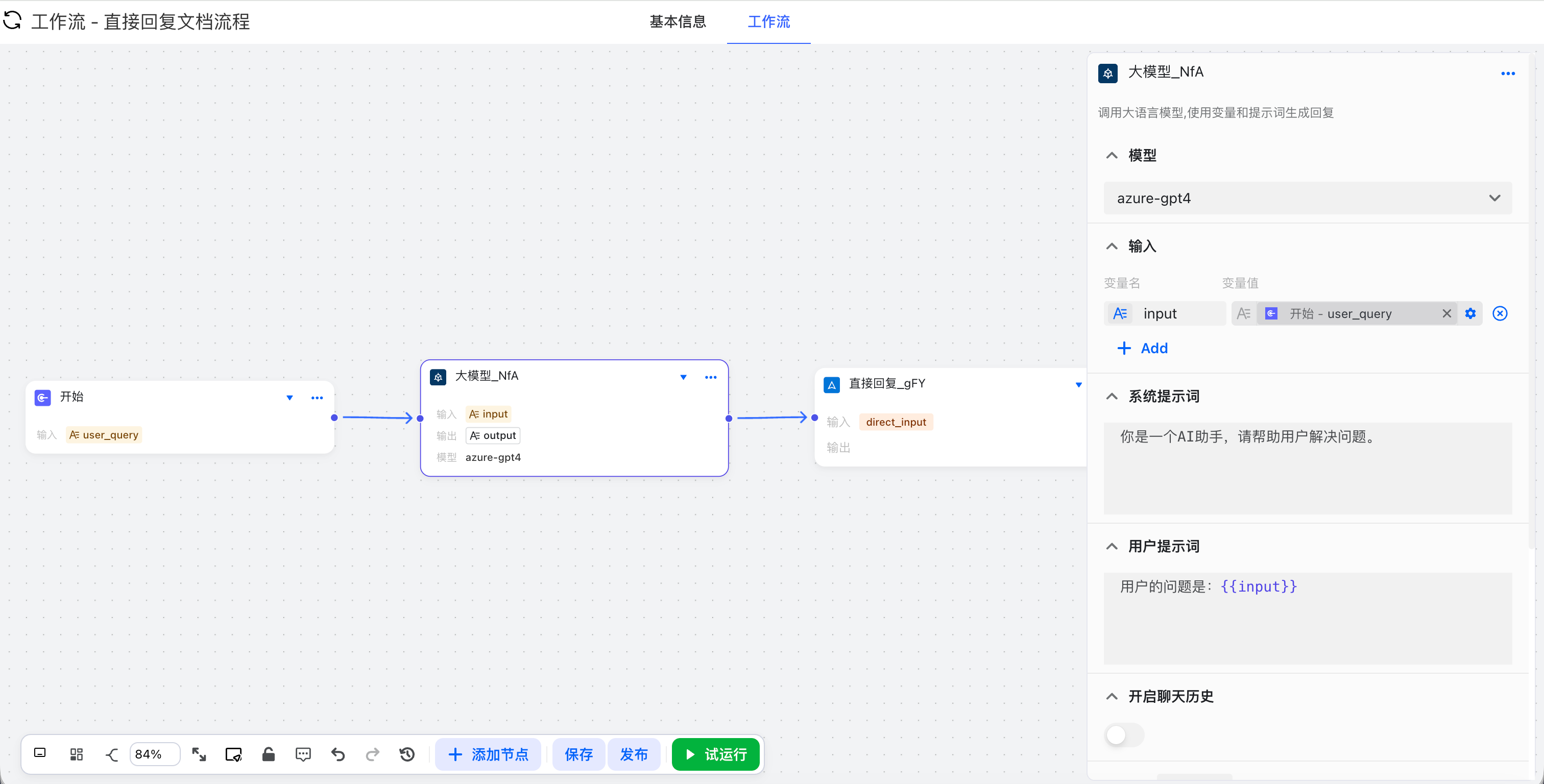
在工作流画布中,你可以通过添加和连接节点来设计任务执行的流程。系统提供了多种基础节点。
- 添加节点:从底部面板中选择所需节点。
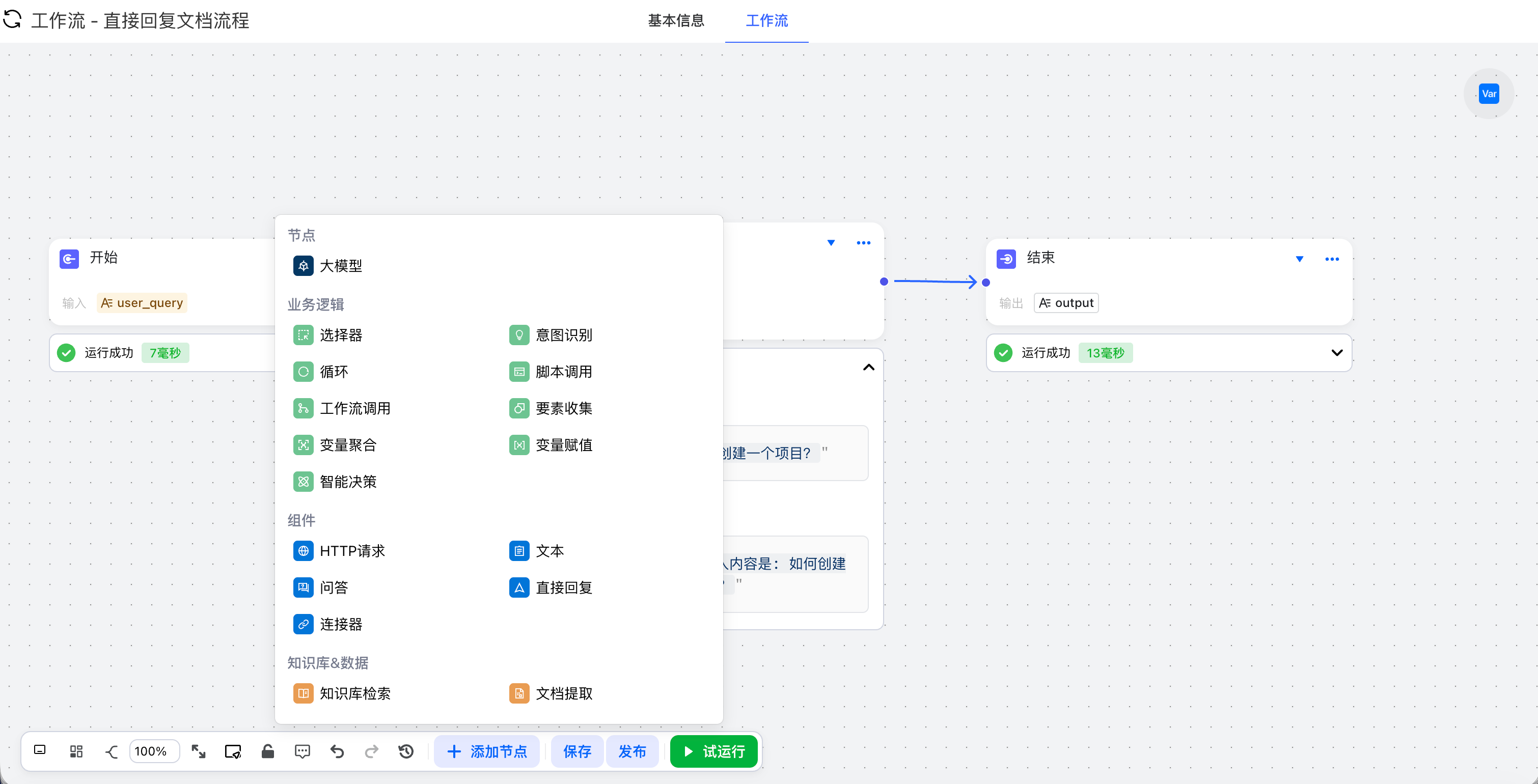
- 连接节点:按照任务逻辑,将各个节点用连接线依次相连。
- 配置参数:为每个节点设置相应的输入和输出参数。
# 步骤三:测试与发布
在将工作流投入使用前,务必进行测试。
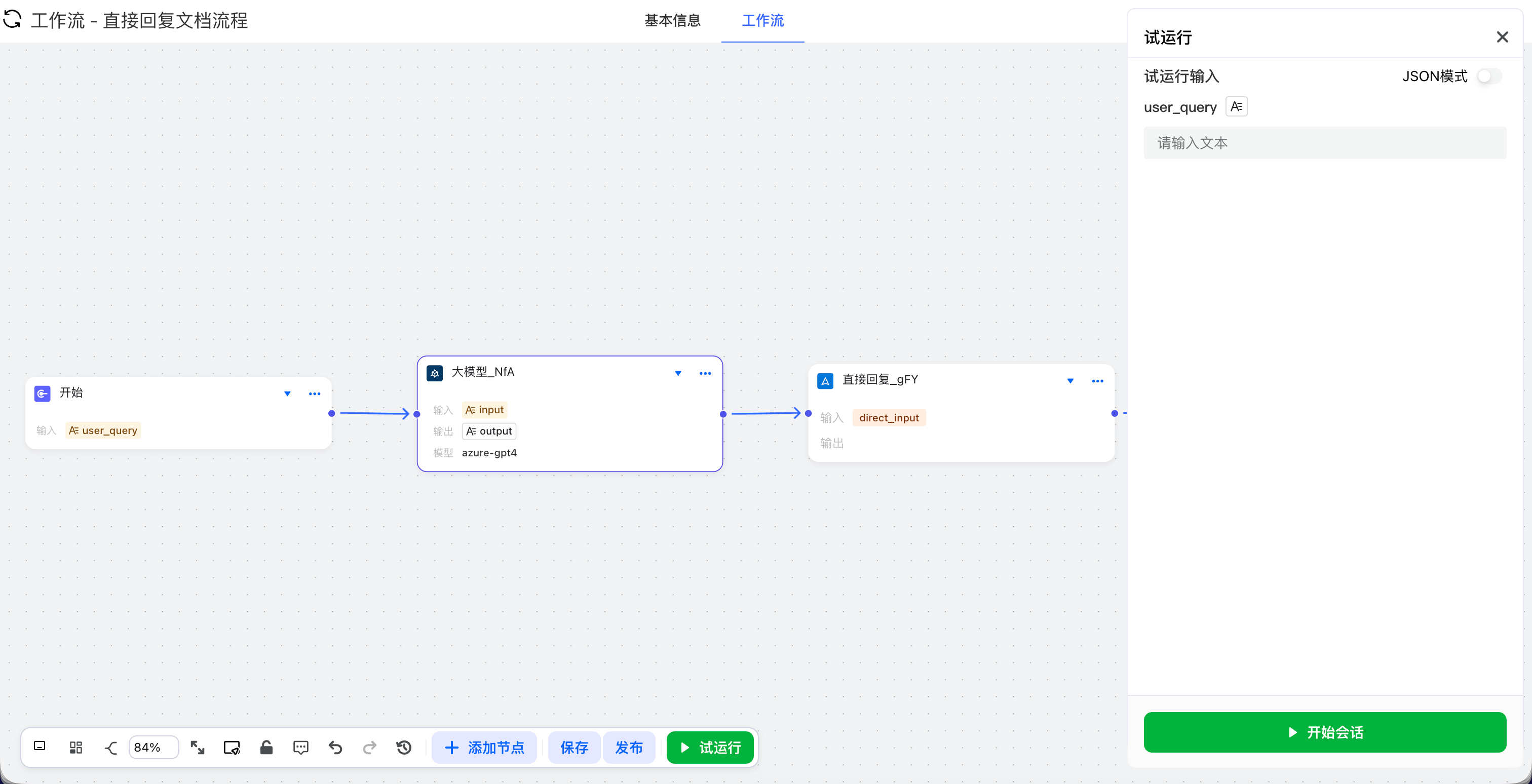
- 点击试运行,检查工作流是否能按预期执行。
根据是否是对话流有不同的试运行界面。
工作流运行界面,填写参数后运行,直接显示工作流运行结果
对话流
未开启对话流参数
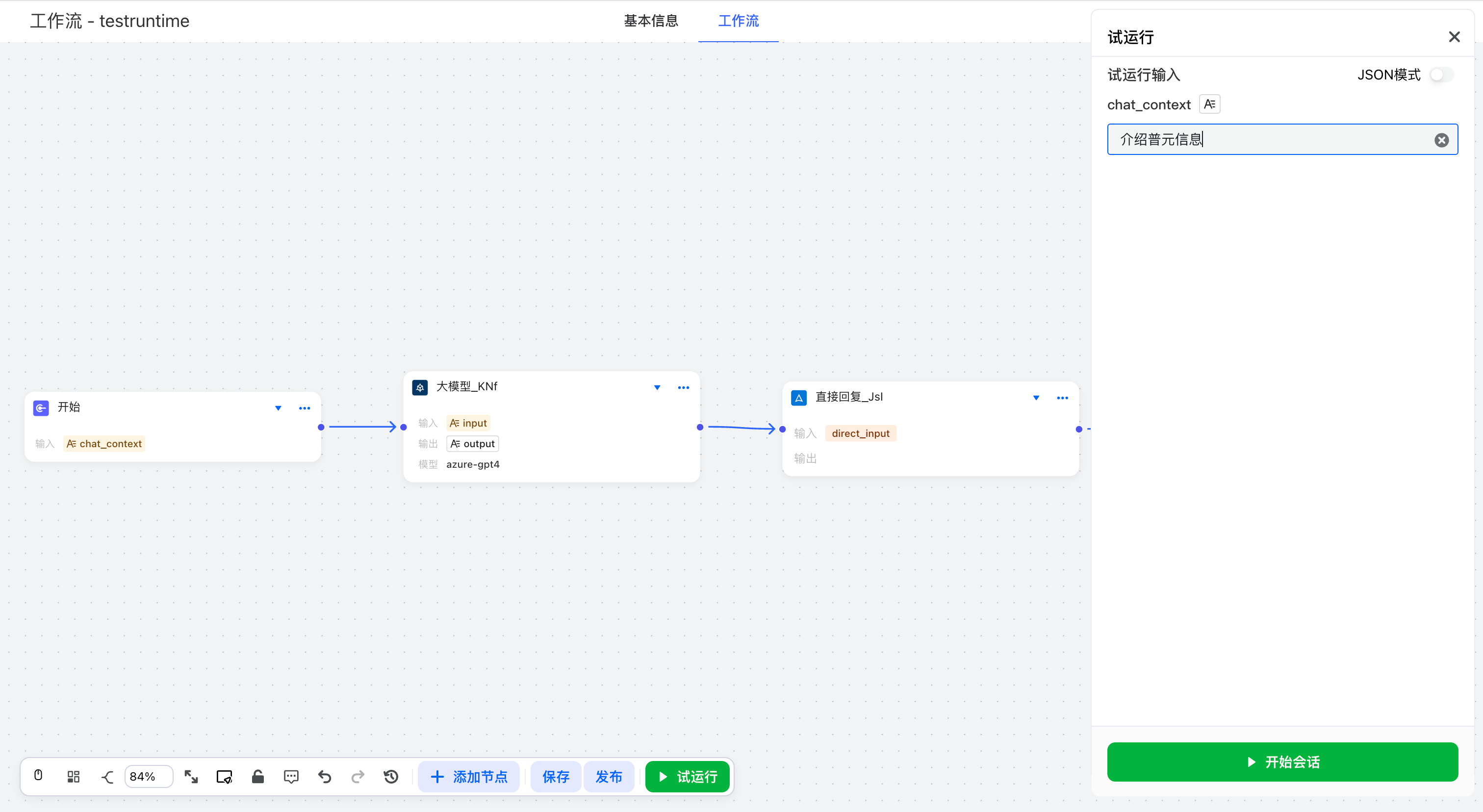
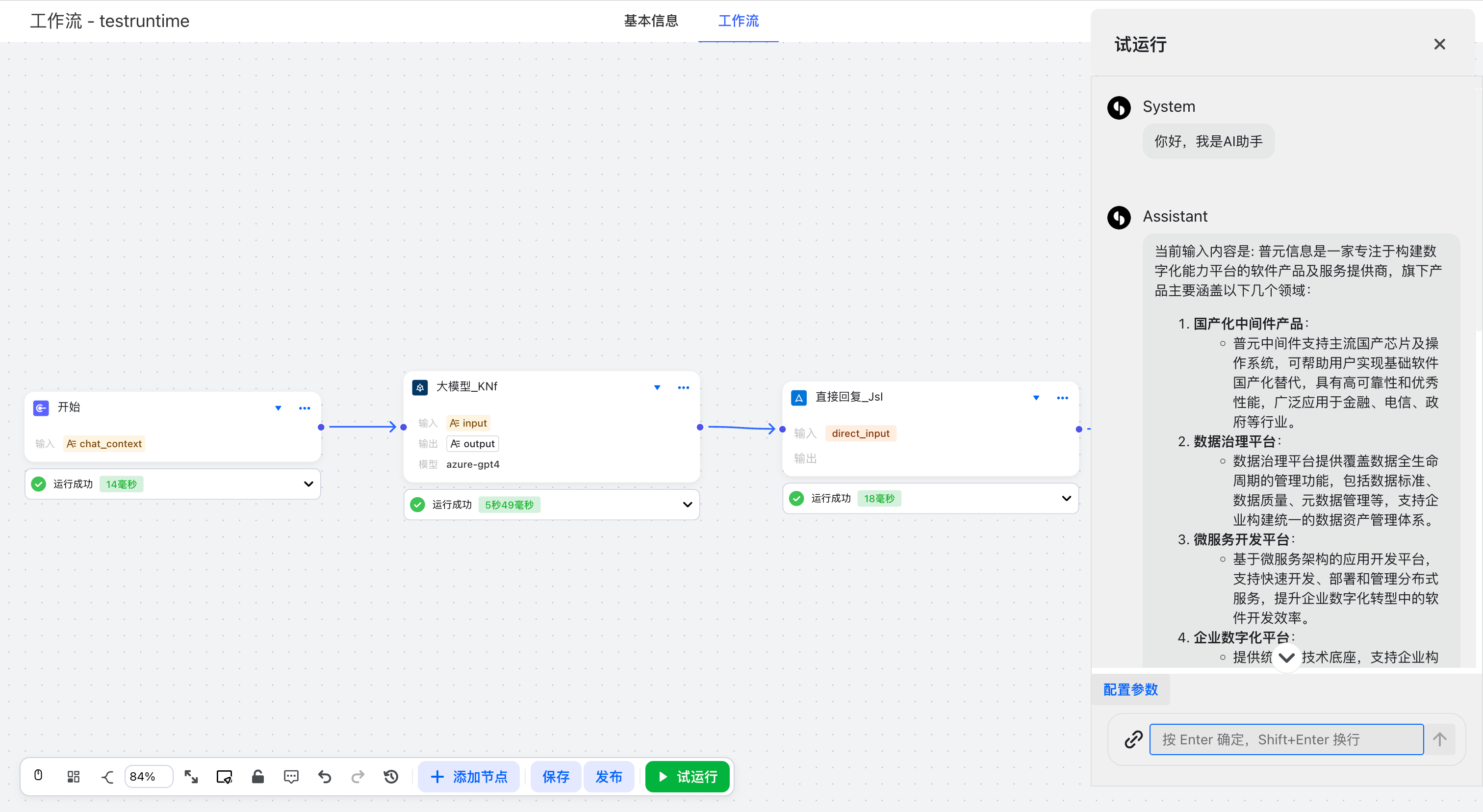
开启对话流参数
开启对话流参数后,不会立即回复,会把第一次的用户输入作为USER_INPUT参数值。在节点的输入变量可以选择USER_INPUT变量,如在大模型的节点中使用
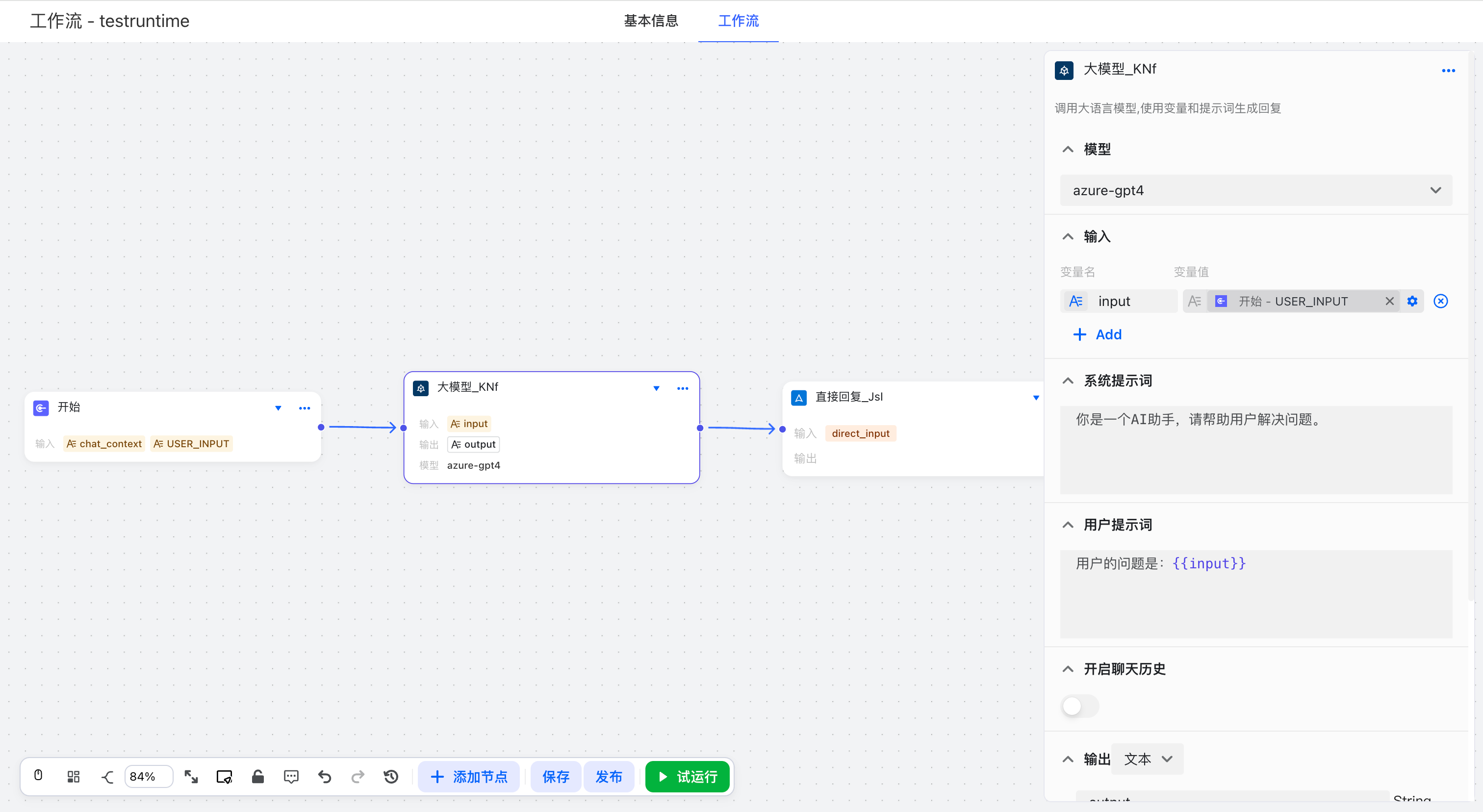
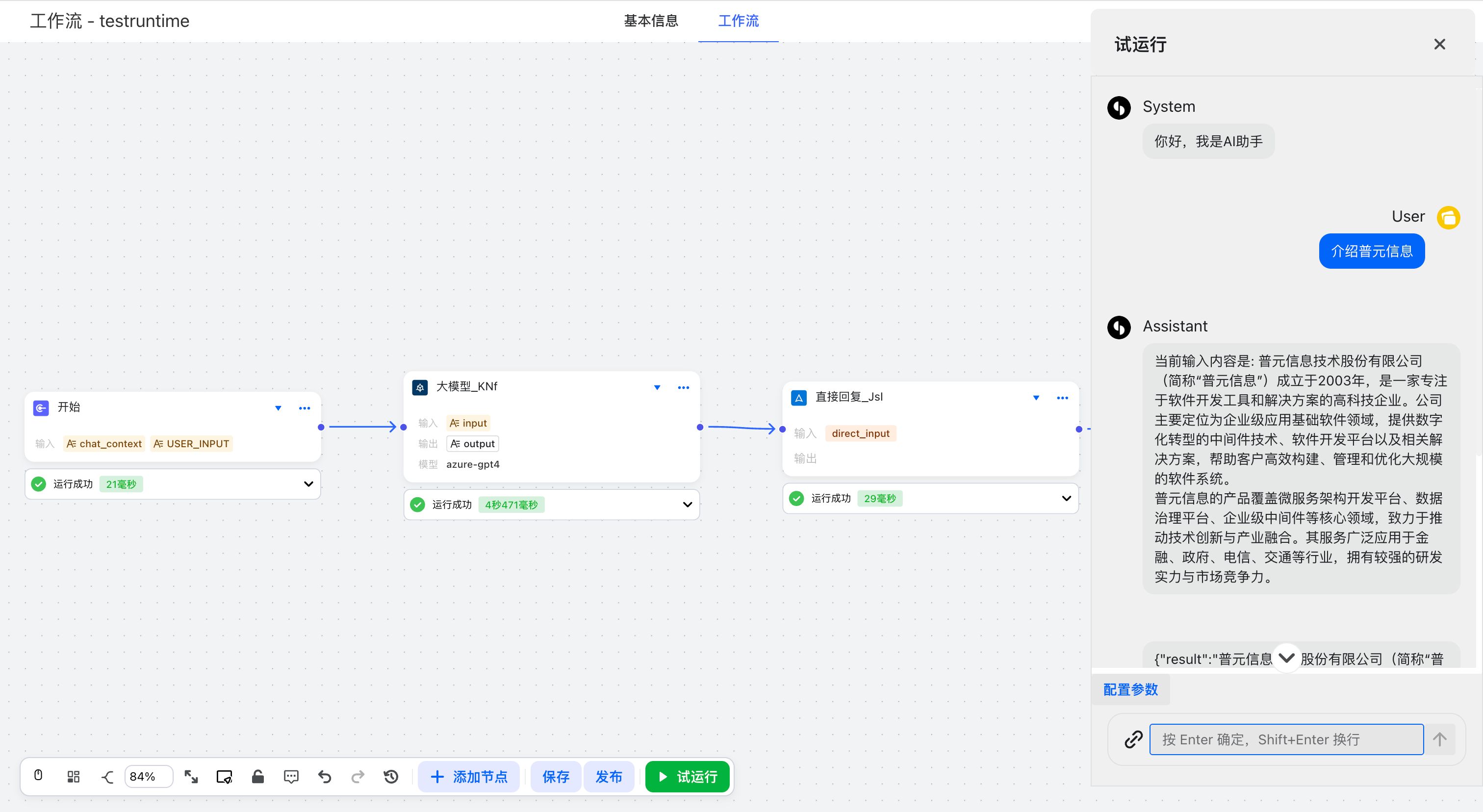
继续调试,就可以在对话面板直接问大模型了。没有用到的参数,可以不填。
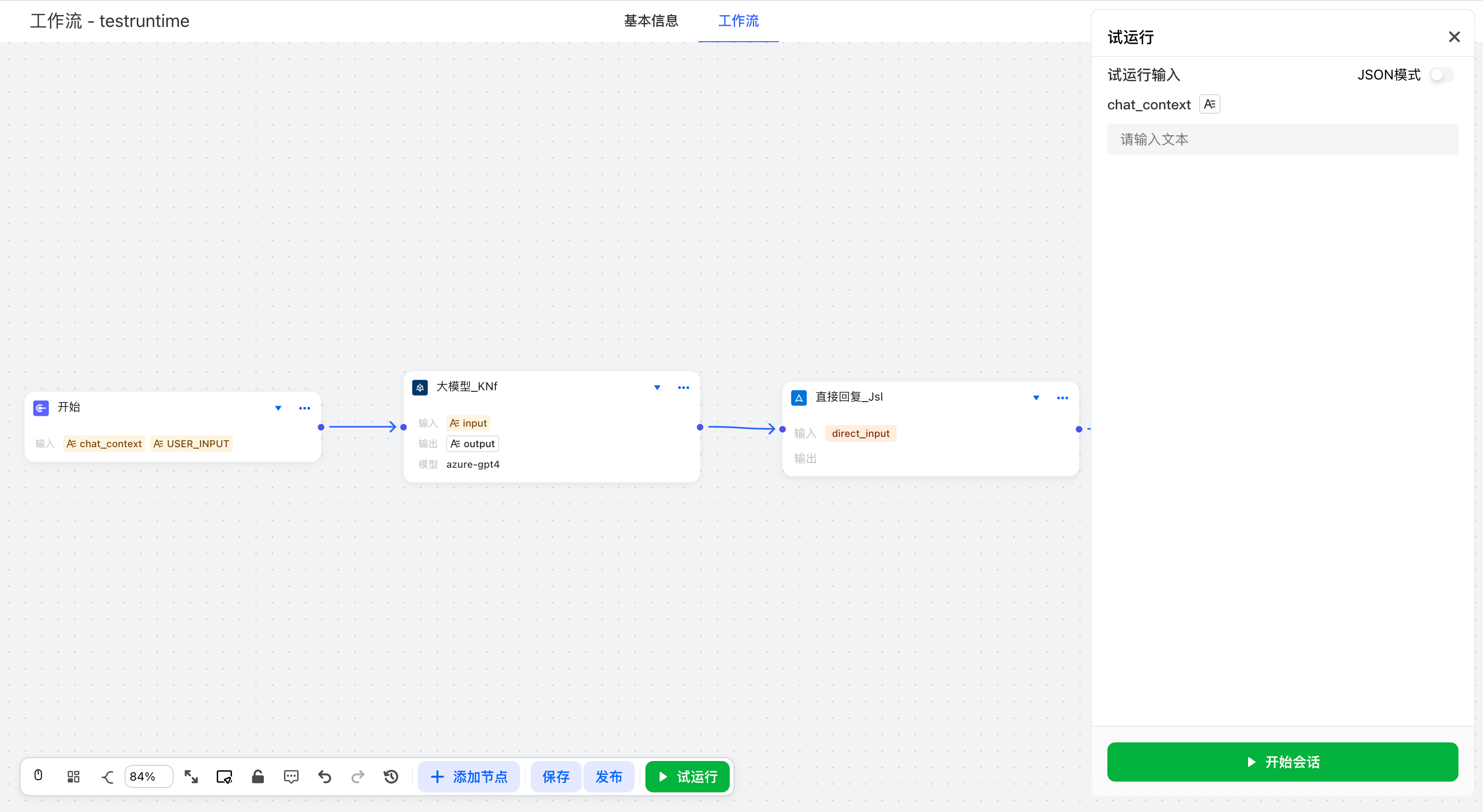
直接使用第一次的输入作为USER_INPUT参数
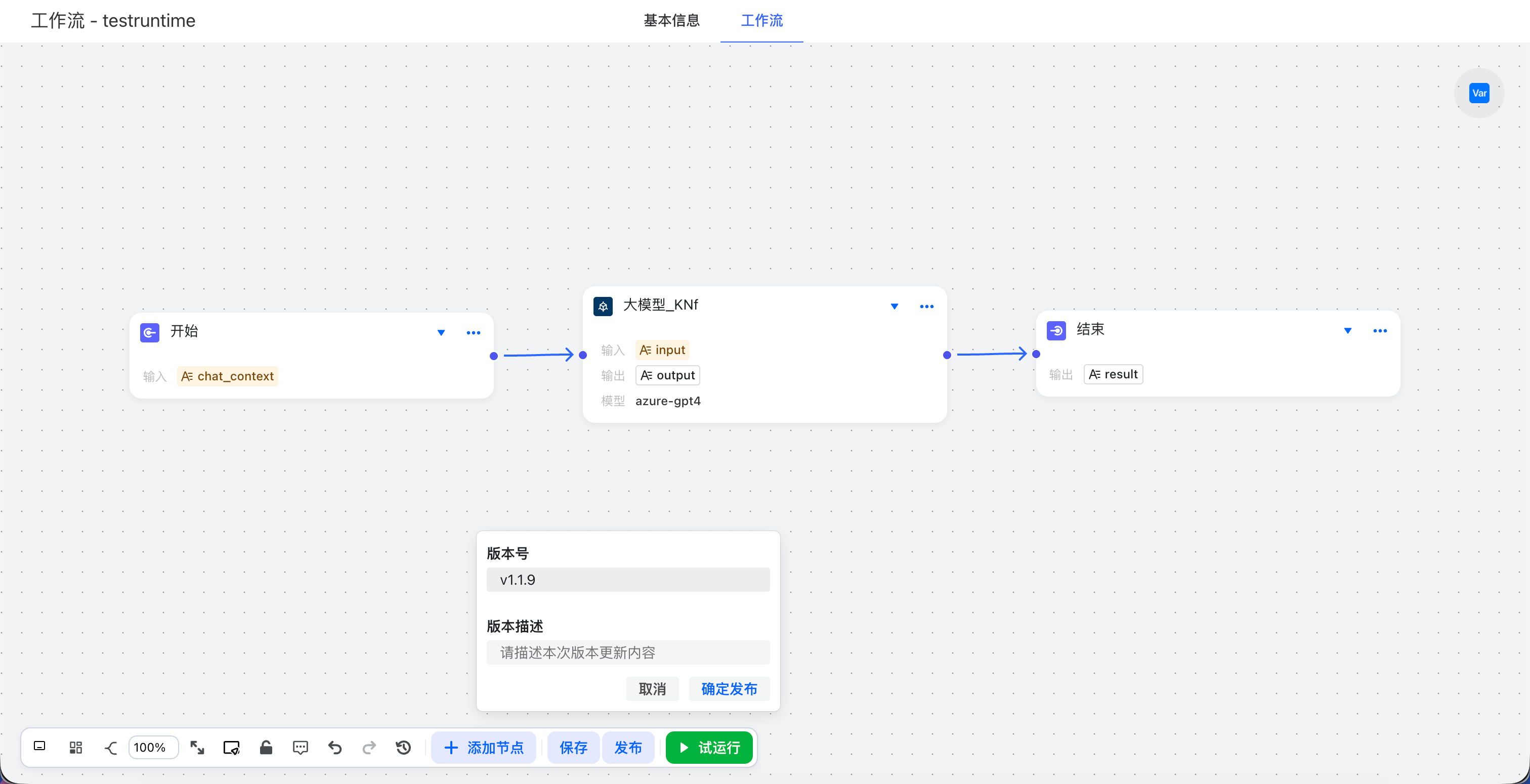
测试无误后,点击发布。
# 工作流历史
工作流每次保存和发布会生成历史记录,点击历史列表的记录可以查看该次提交的流程信息。 当前工作流
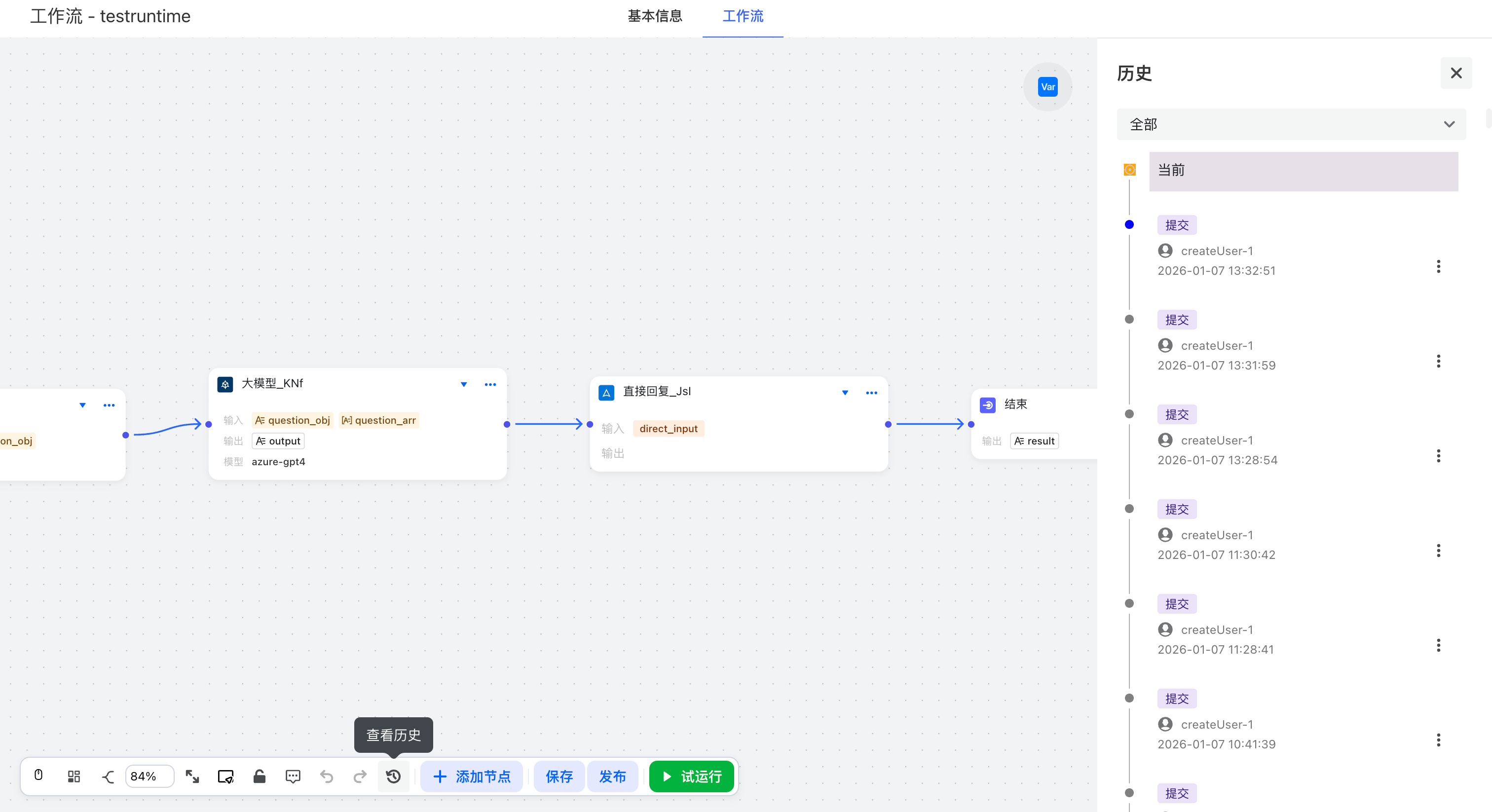
历史工作流
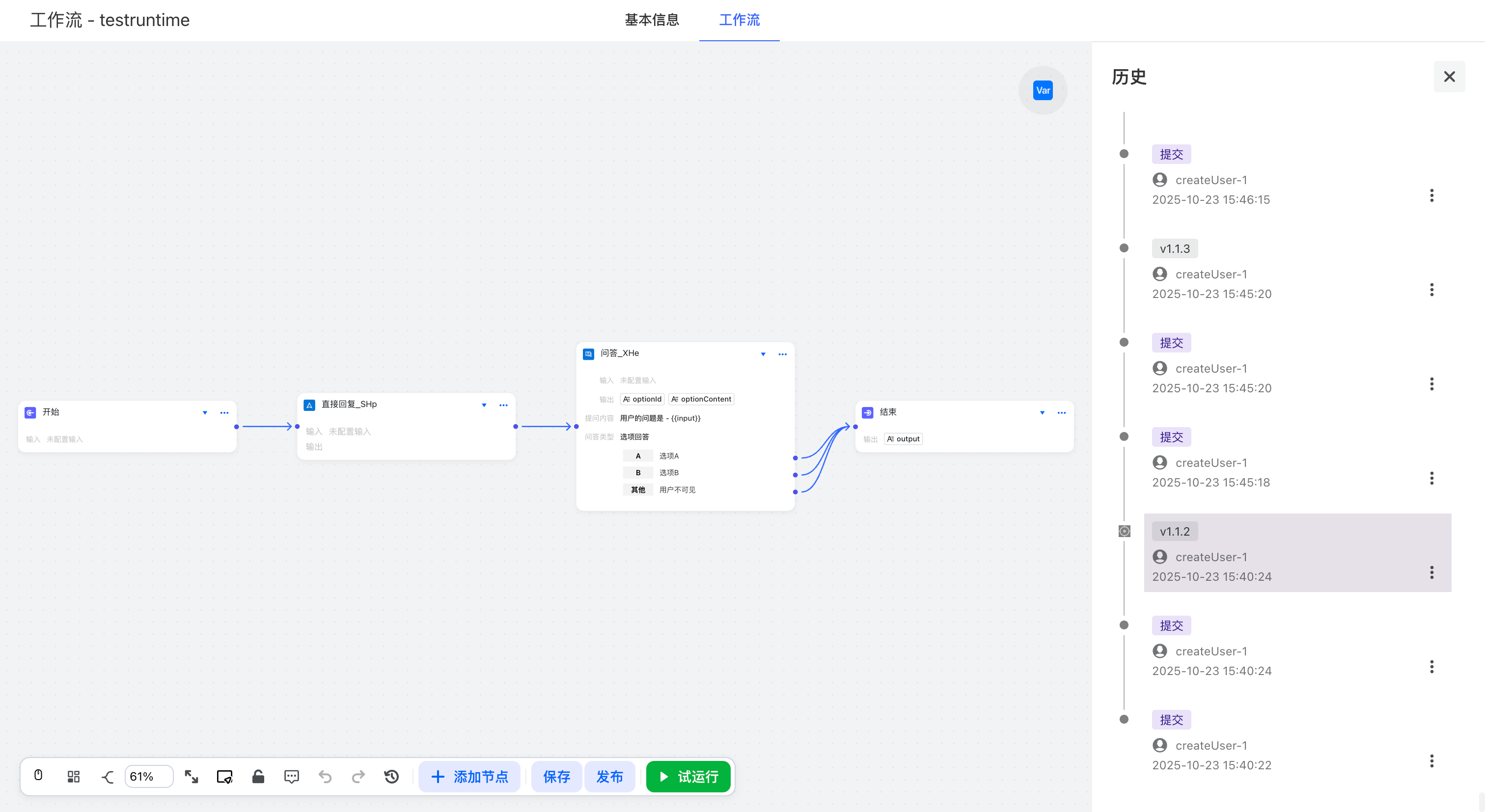
# 在智能体广场中使用工作流
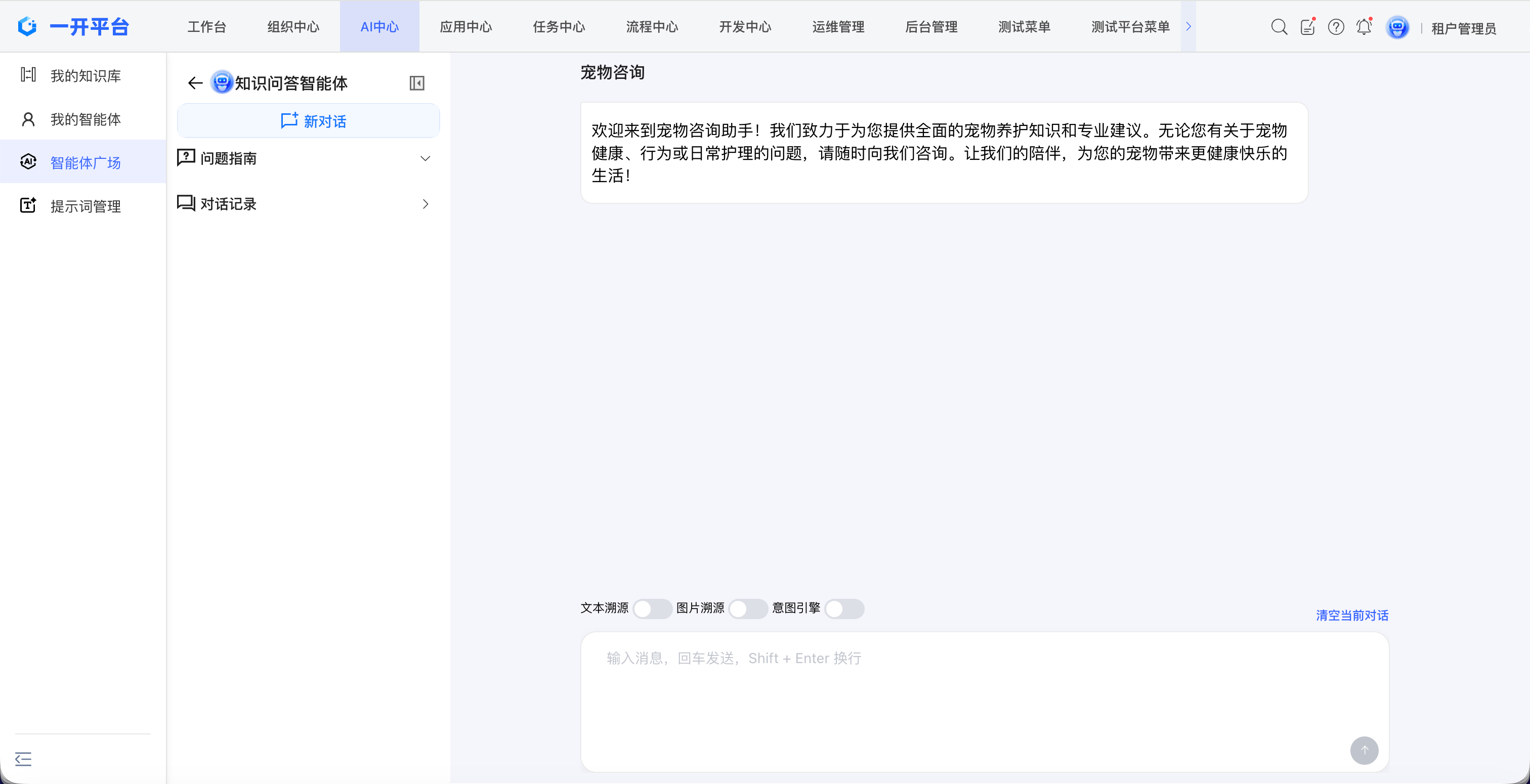
进入智能体广场菜单,点击需要的智能体卡片,进入交互界面。

# 删除工作流
对于不再需要的工作流,你可以在工作流列表中找到它,并在智能体卡片操作区点击删除图标。