
# EOS AISERVICE 部署方案
EOS AISERVICE提供智能会话相关接口能力;部署安装AISERVICE之前,请确保已安装运行微服务版本或Standalone版本的AFCenter应用。
# 基础环境准备
aiservice应用依赖以下基础环境,需要事先准备和启动。
| 应用 | 说明 | 默认端口 | 版本号 | 下载地址 |
|---|---|---|---|---|
| JDK | jdk运行环境 | openjdk 17.0.15 | ||
| mysql 服务 | 数据库服务(本文以Mysql为例) | 3306 | 5.7+ | http://mysql.org/ |
# 安装AISERVICE
# 解压介质
解压EOS Standalone介质 EOS_Platform_8.5.0_Private_Medium_Standalone.tar.gz。进入解压缩文件夹内,找到/server/aiservice目录即可;
# 修改数据库配置
aiservice没有初始化脚本,安装aiservice只需修改其数据库配置连接和AFCenter后端共用同一个库即可。
打开aiservice目录下的config目录,修改application.properties文件中数据库连接相关内容,参考如下:
spring.datasource.driver-class-name=com.mysql.cj.jdbc.Driver
spring.datasource.url=jdbc:mysql://127.0.0.1:3306/standalone_lj_850?useUnicode=true&characterEncoding=UTF-8&useSSL=false&serverTimezone=GMT%2b8
spring.datasource.username=root
spring.datasource.password=primeton
# 启动后端服务
启动前请确保JAVA_HOME的全局变量已经设置为了jdk 17及以上版本,如果同时有多个jdk,全局变量非jdk 17时,可以通过修改启动脚本内容,指定jdk 17来启动aiservice服务即可。如下:
1.linux环境打开startup.sh脚本文件,在文件内容上方添加如下两行脚本即可(windows环境请将下面脚本修改为windows格式放入startup.cmd即可);
#/usr/local/java/jdk1.7/jdk-17.0.12 JDK17安装目录

export JAVA_HOME=/usr/local/java/jdk1.7/jdk-17.0.12
export PATH=$JAVA_HOME/bin:$PATH
2.保存已修改的startup.sh启动脚本,执行启动脚本启动aiservice服务。
[root@localhost bin]# sh startup.sh
AISERVICE started with PID 1103122
# 验证服务
打开aiservice/logs目录查看AISERVICE.log文件,出现 Started EosAiApp in 11.815 seconds (process running for 12.607)即代表启动结束。
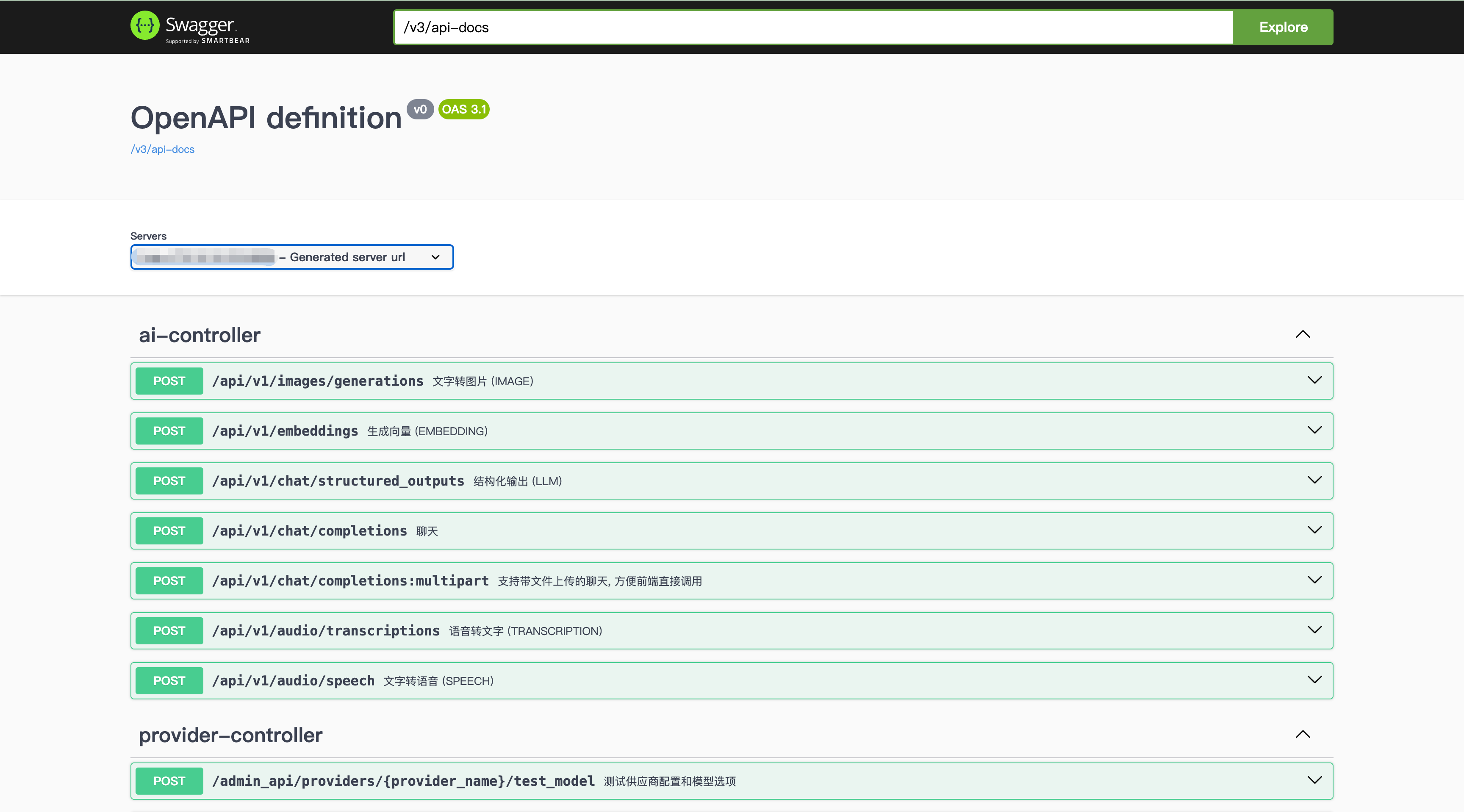
浏览器输入http://127.0.0.1:8888/swagger-ui/index.html即可查看aiservice的swagger接口。
# 后续操作
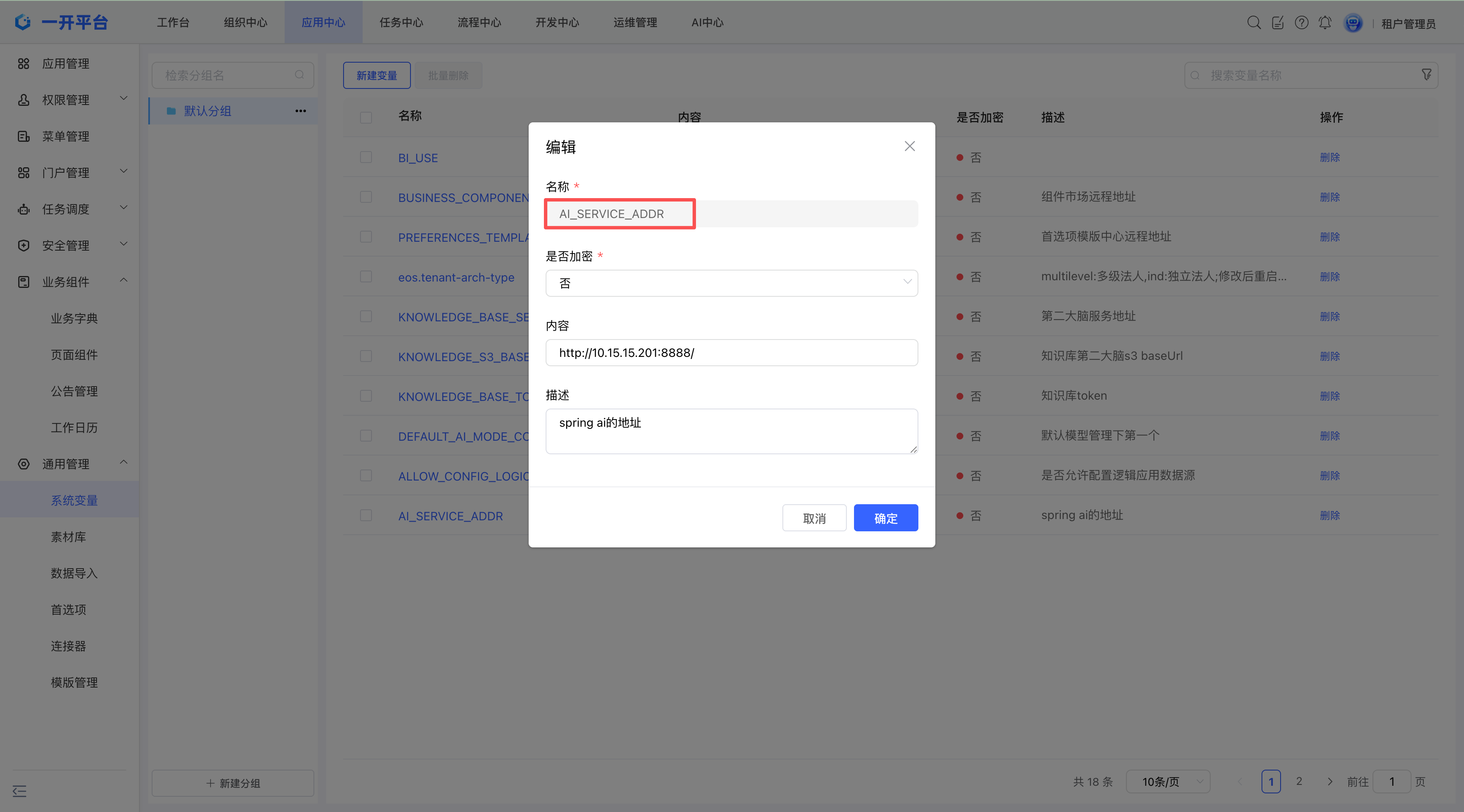
打开AFCenter平台系统变量菜单,在系统变量中已有的变量AI_SERVICE_ADDR,将其值修改为当前aiservice所在的ip端口地址即可。
接下来开始进行模型创建,请参见模型管理。
# 注意事项
# 数据库方言摘要
启动过程中查看AISERVICE.log日志,如发现日志抛出dialect数据库方言相关解析报错时,查看application.properties文件,将spring.jpa.database-platform=org.hibernate.dialect.MySQLDialect的注释打开;
打开后重启aiservice服务(多数场景下 Spring Boot 能自动检测,仅在自动检测失效 / 需精准控制时才需要显式配置)。