

# 关系型数据库到目标RocketMQ数据同步
本示例主要演示从Mysql读取数据,写入RocketMQ中。
主要步骤如下:
# 准备数据
- 创建 MySQL 源数据库 test,在源数据库 test 中创建一个表 rockmq_demo。
drop table if exists `rockmq_demo`;
CREATE TABLE `rockmq_demo` (
  `name` longtext,
  `age` int
);

INSERT INTO rockmq_demo (name, age) VALUES('zhangsan', 18);
# 新建同步作业
点击数据同步上的【...】,选择弹出菜单【新建数据同步作业】,作业名称为:RocketMQ_Sink。
# 拖拽图元
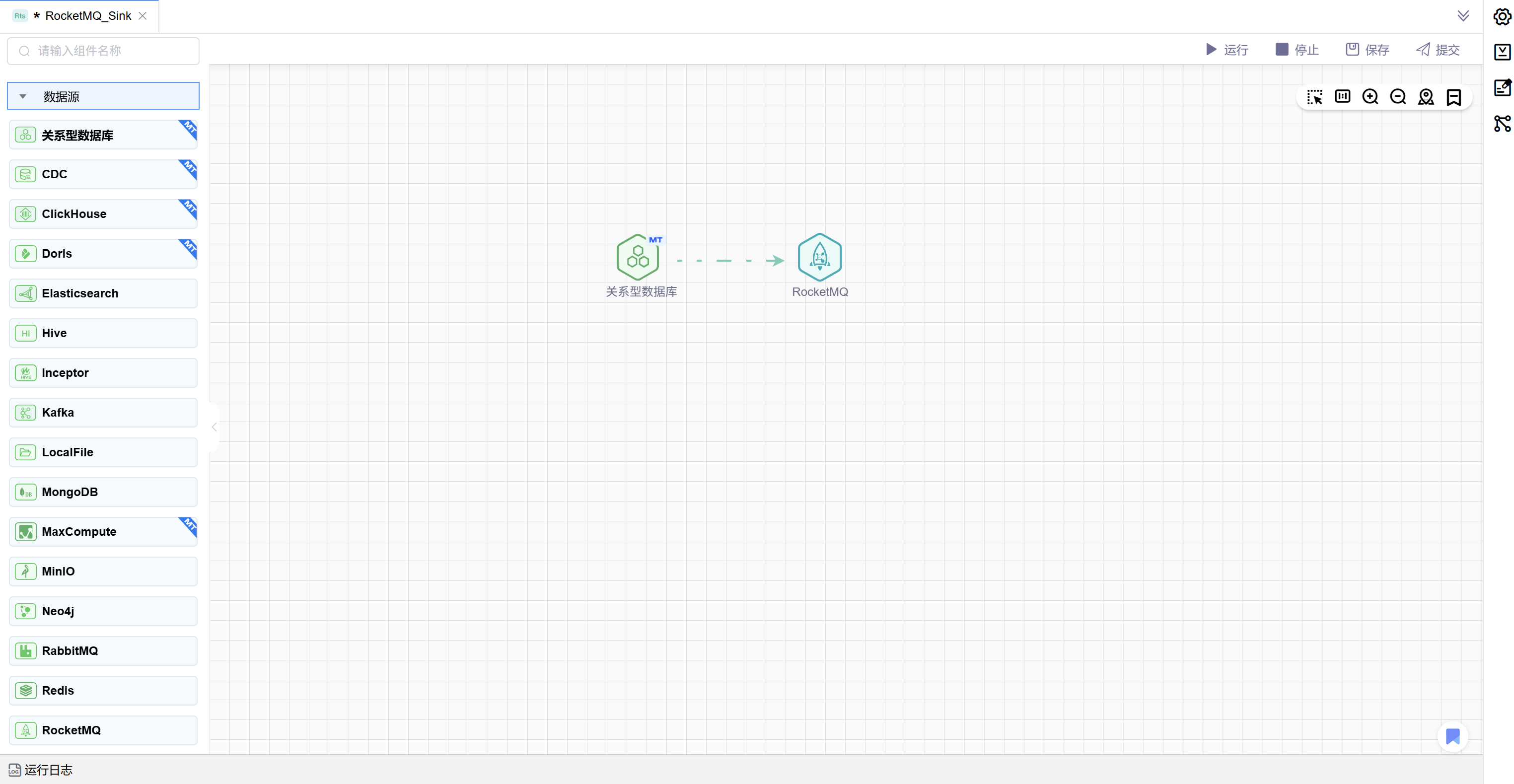
依次拖拽数据源中的关系型数据库 Source组件和目标中的RocketMQ Sink组件,依次连线。如下图所示:
# 配置组件属性
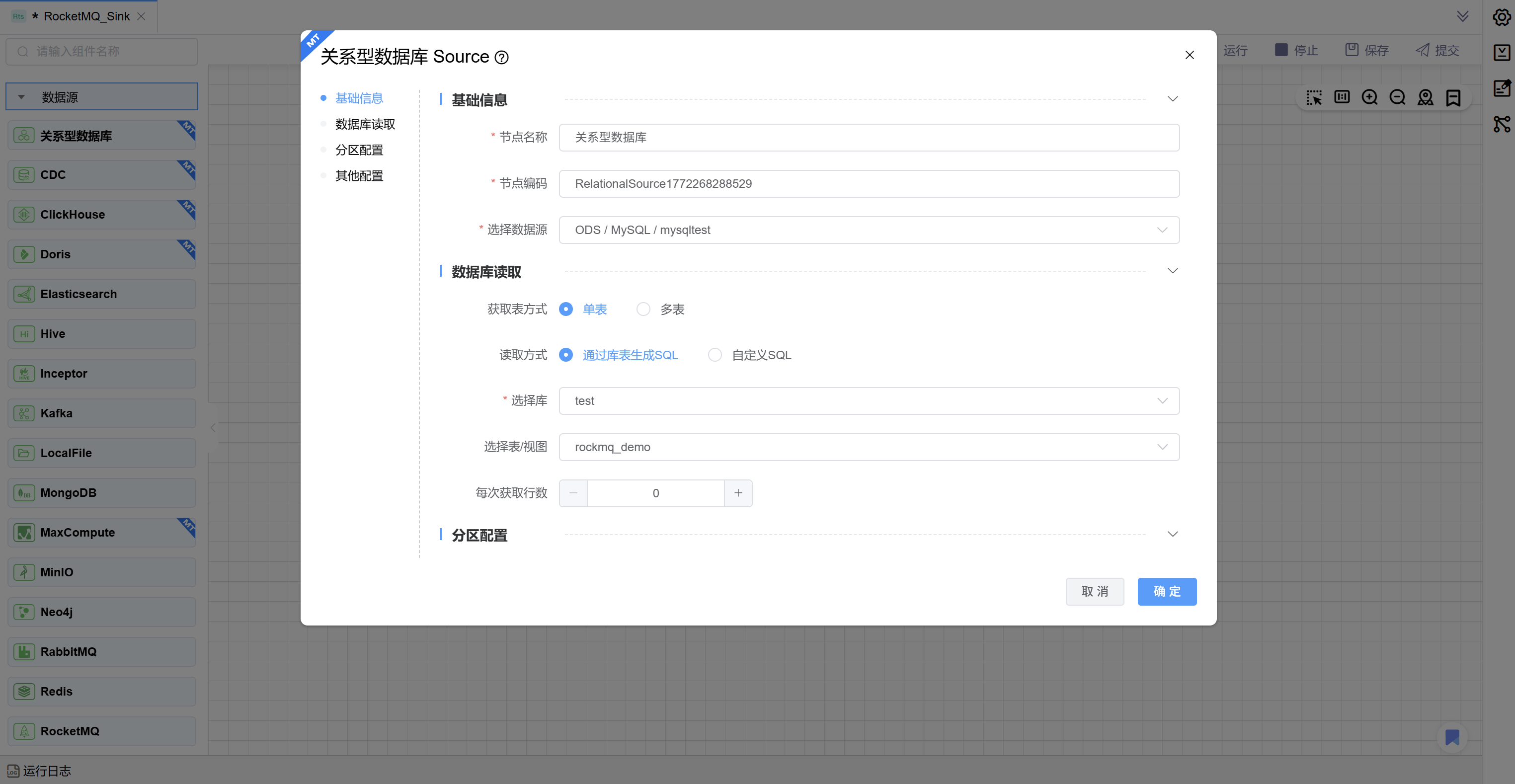
1、双击"关系型数据库 Source"组件,根据下图所示步骤依次配置。
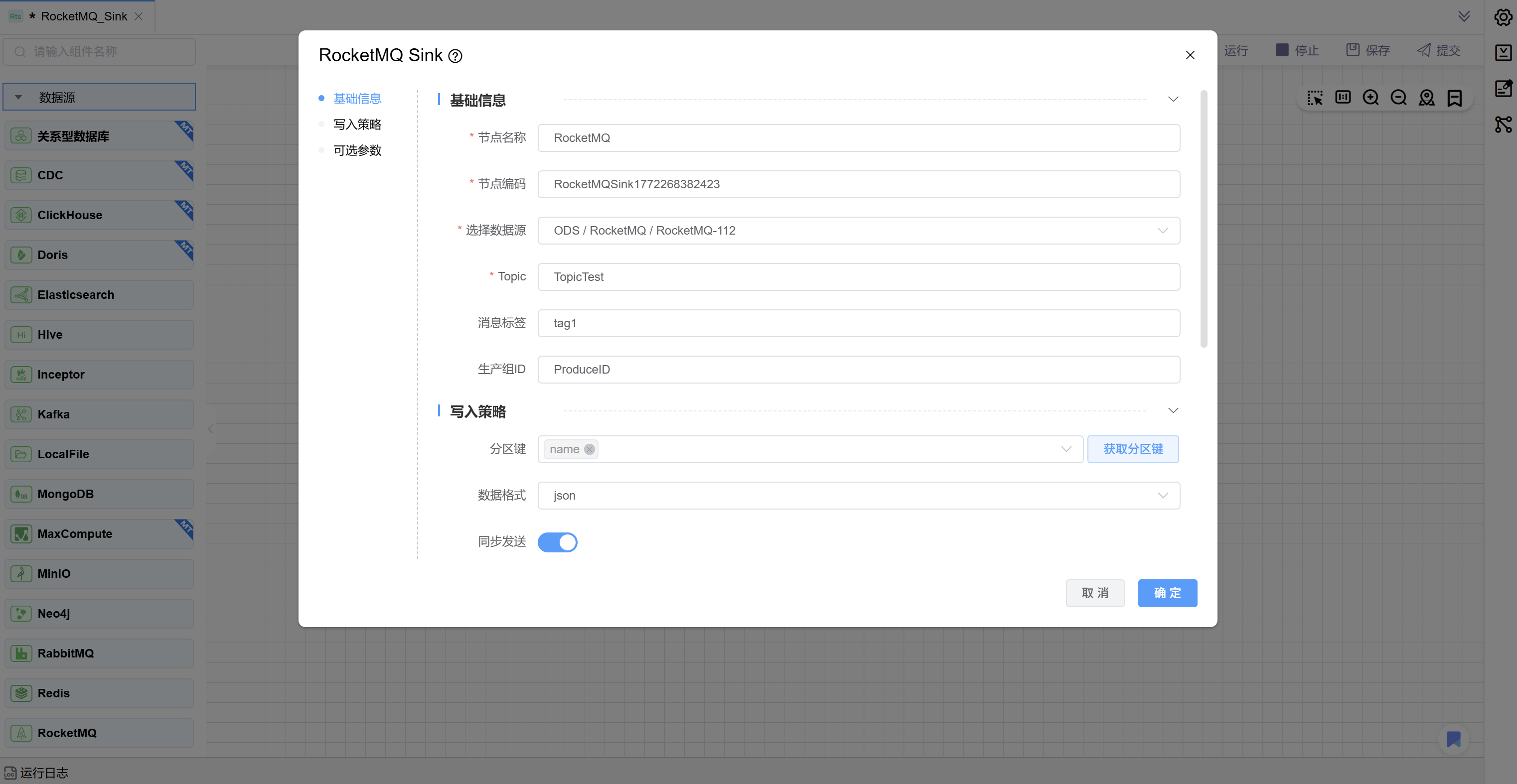
2、双击"RocketMQ Sink"组件,根据下图所示步骤依次配置。
3、Ctrl+S保存该模型。
# 运行
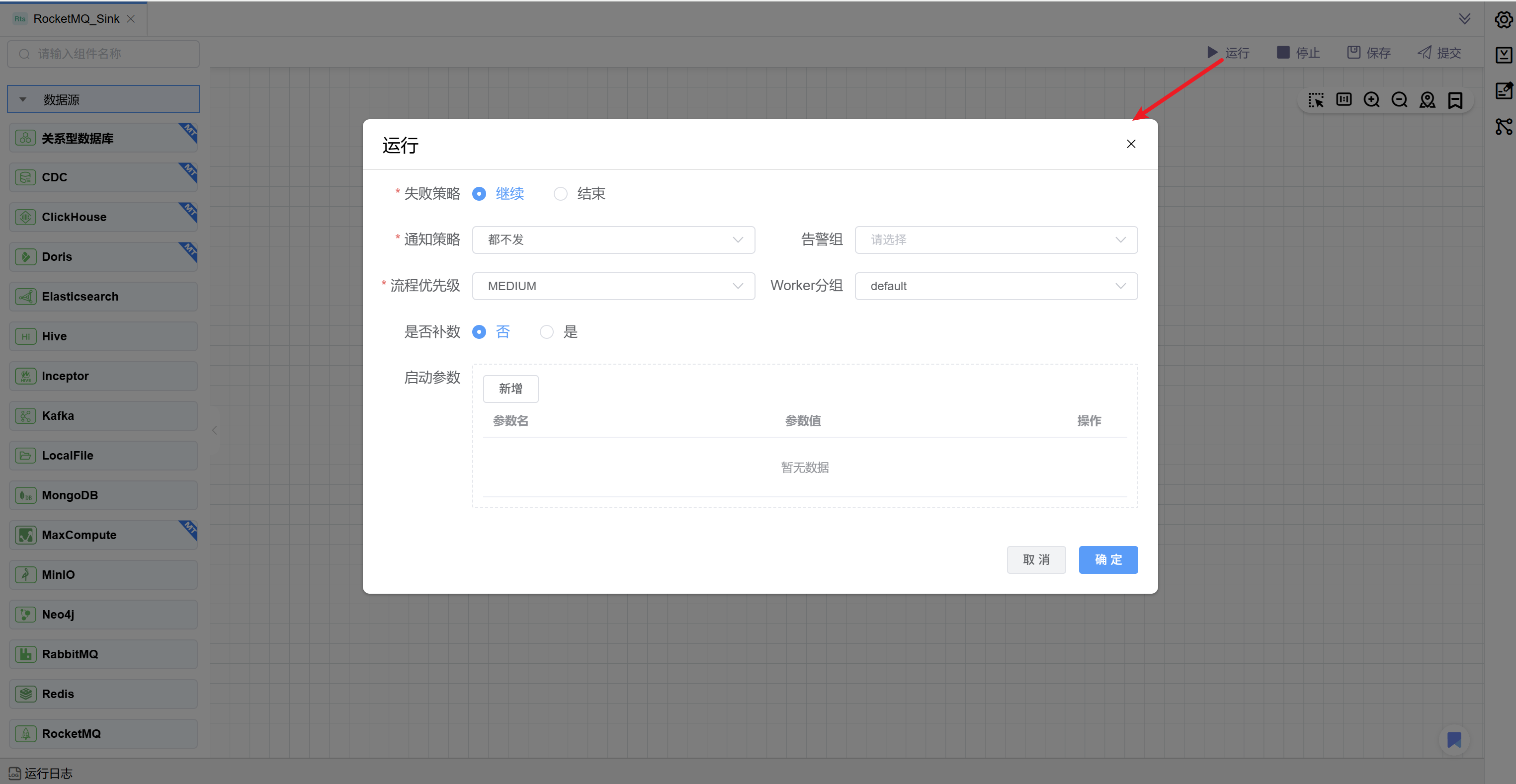
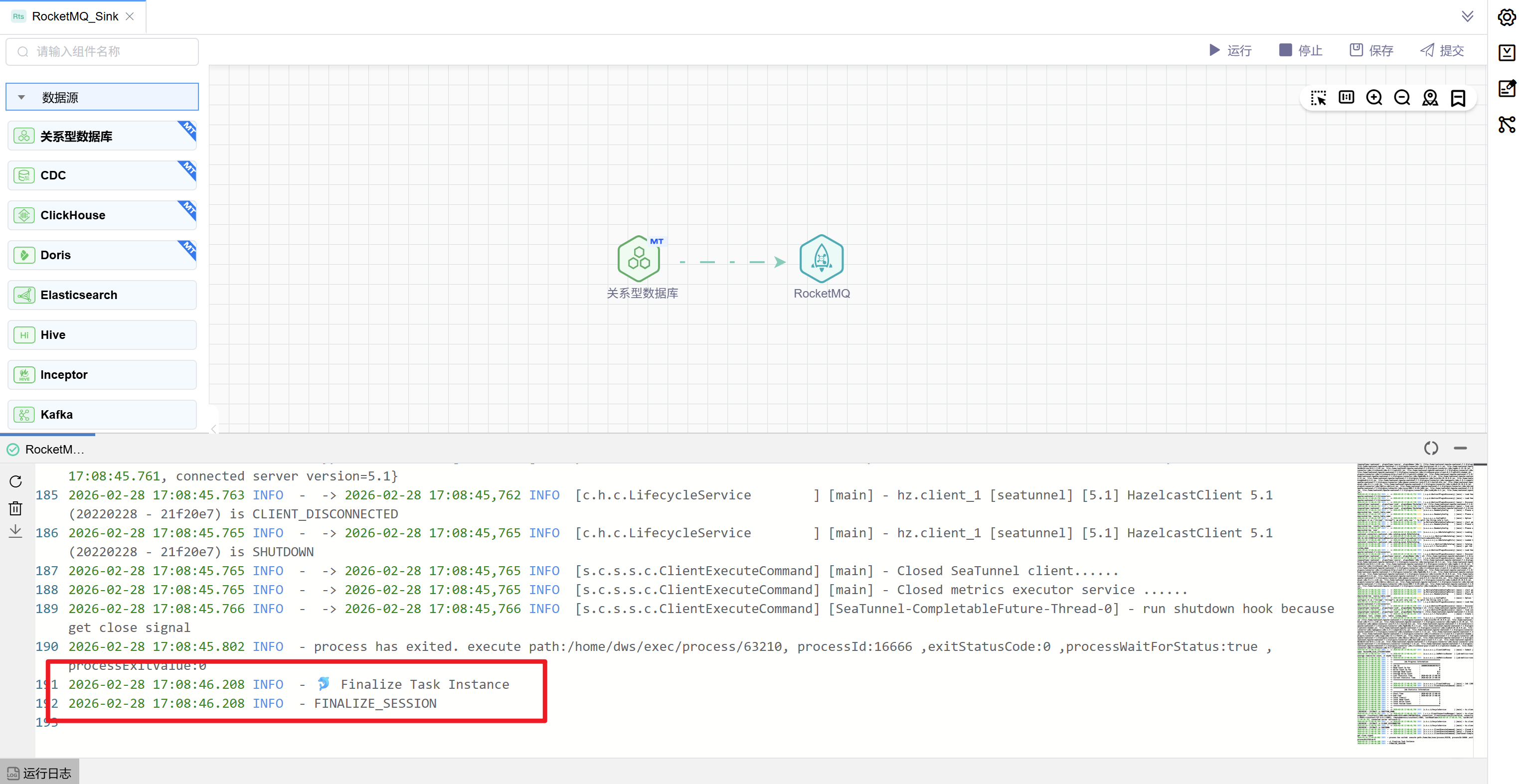
点击【运行】按钮,可以运行已经开发完毕的场景,在日志栏可以看运行日志及运行结果。
# 查看数据
从服务器中查看写入RocketMQ的数据。
1.找到Broker名称和队列信息,定位消息的存储位置(队列与偏移量):
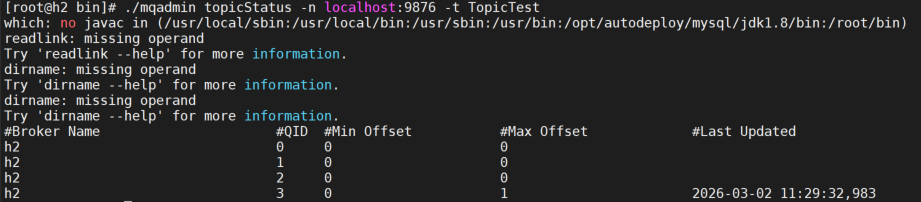
  ./mqadmin topicStatus -n localhost:9876 -t TopicTest
  如下图查出来的BrokerName=h2,队列3的最大偏移量是1,最新消息的偏移量应该是 0
2.查询消息内容:
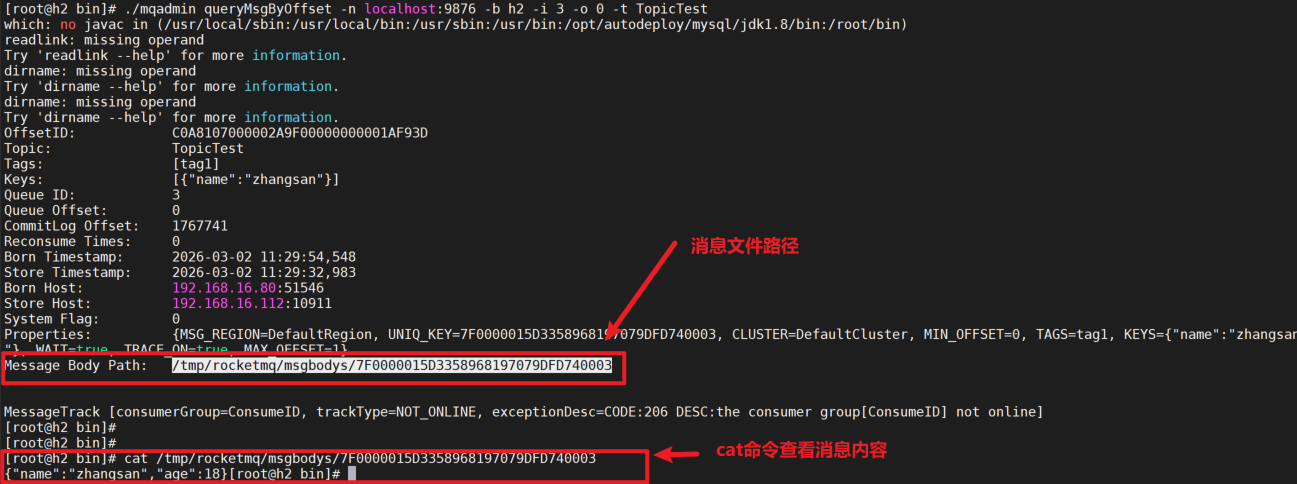
  ./mqadmin queryMsgByOffset -n localhost:9876 -b h2 -i 3 -o 0 -t TopicTest
  如下图标识的地方就是插入消息体路径文件,使用cat命令即可查看消息内容
# 提交版本
当草稿运行正常后,点击【提交】按钮可以将该版本提交到作业调度,每次修改提交都会生成新的版本,可以看到提交的历史版本,并可以随意切换版本。
提交后的版本,可以在作业调度中进行"定时"调度配置。