

# 调度引擎配置
在项目中开发好的作业流/作业等资源,运行前必须为该项目配置「调度引擎」,一个项目只能配置一个调度引擎。
只能配置与项目类型匹配的调度引擎,比如:项目类型为「开发」时,配置的调度引擎类型也必须为「开发」,其他类型同理:测试、生产。
通过调度引擎配置操作可以为当前项目绑定/解绑/更换调度引擎,项目的所有资源的运行都会在绑定的调度引擎上执行。
引擎更换后,若引擎上的项目信息,数据源信息,人员信息不一致,可以点击【刷新】按钮进行信息同步。
# 功能入口
点击项目卡片的「项目配置」,进入项目配置主页面,点击左侧菜单「调度引擎配置」。
# 添加调度引擎
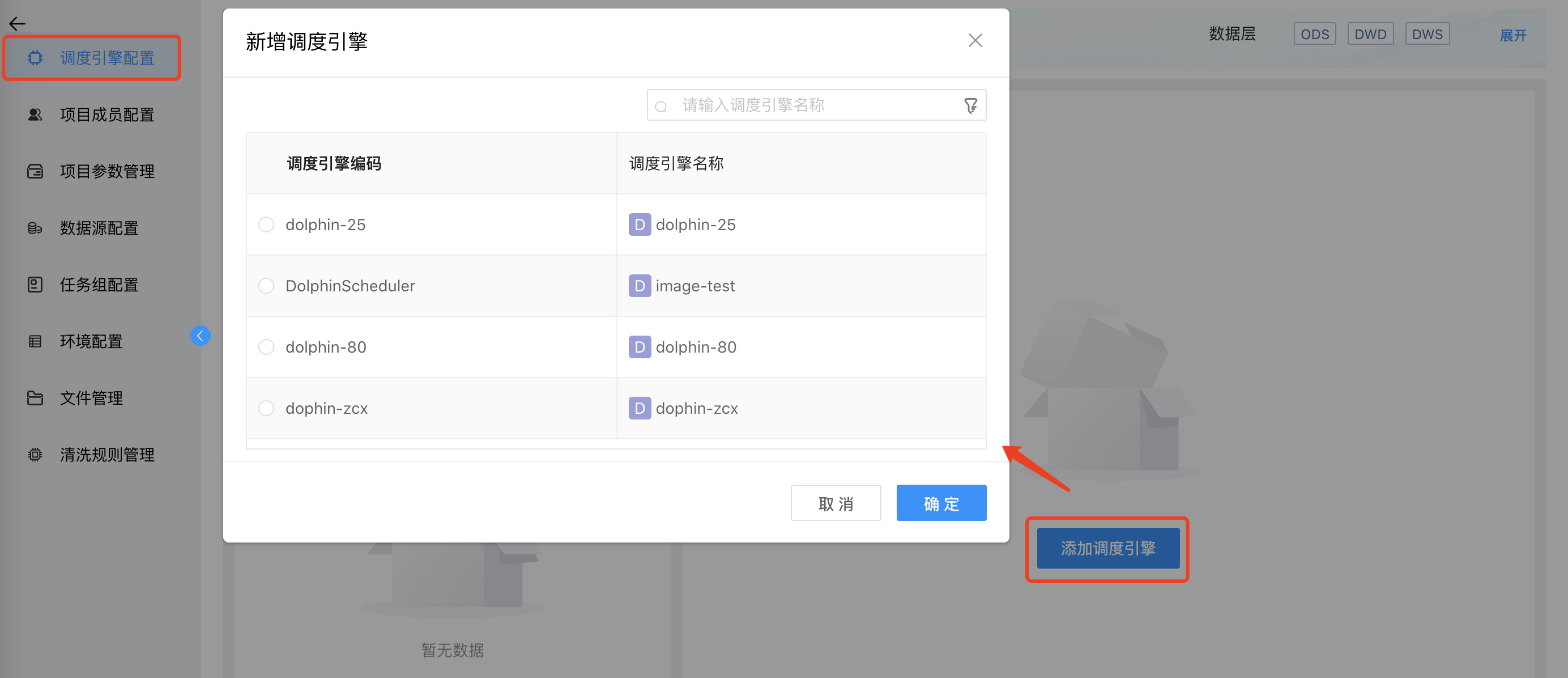
点击按钮【添加调度引擎】,从弹窗中选择在公共资源管理》调度引擎管理中已经创建好的与项目类型(开发/测试/生产)匹配的调度引擎。
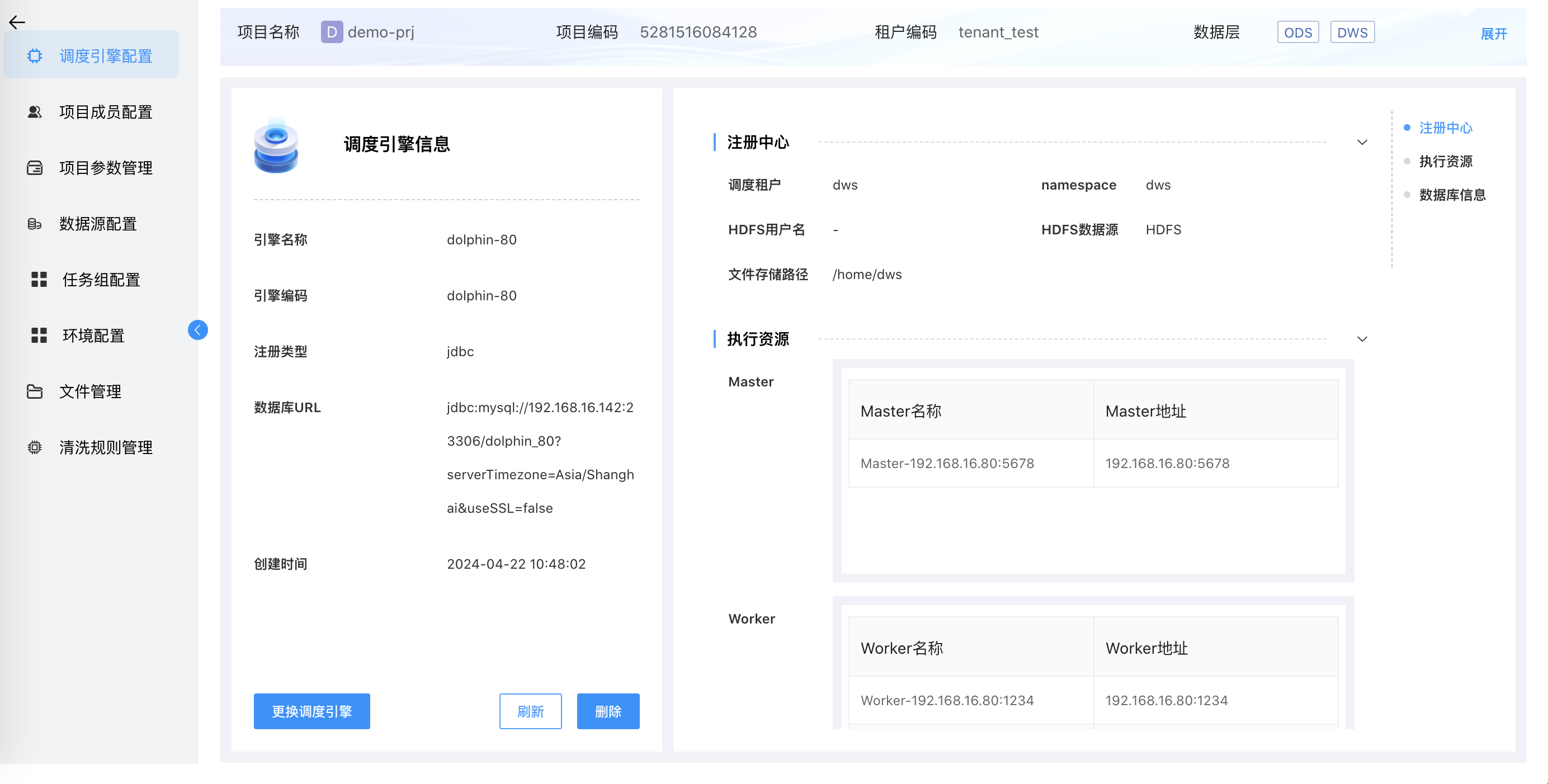
添加成功,如下图:
# 更换调度引擎
当用户部署了新的调度引擎环境时,可以进行更换,点击按钮【更换调度引擎】,从弹窗中选择与项目类型(开发/测试/生产)匹配的调度引擎。
更换成功,界面会提示:项目关联调度引擎成功。
注意:
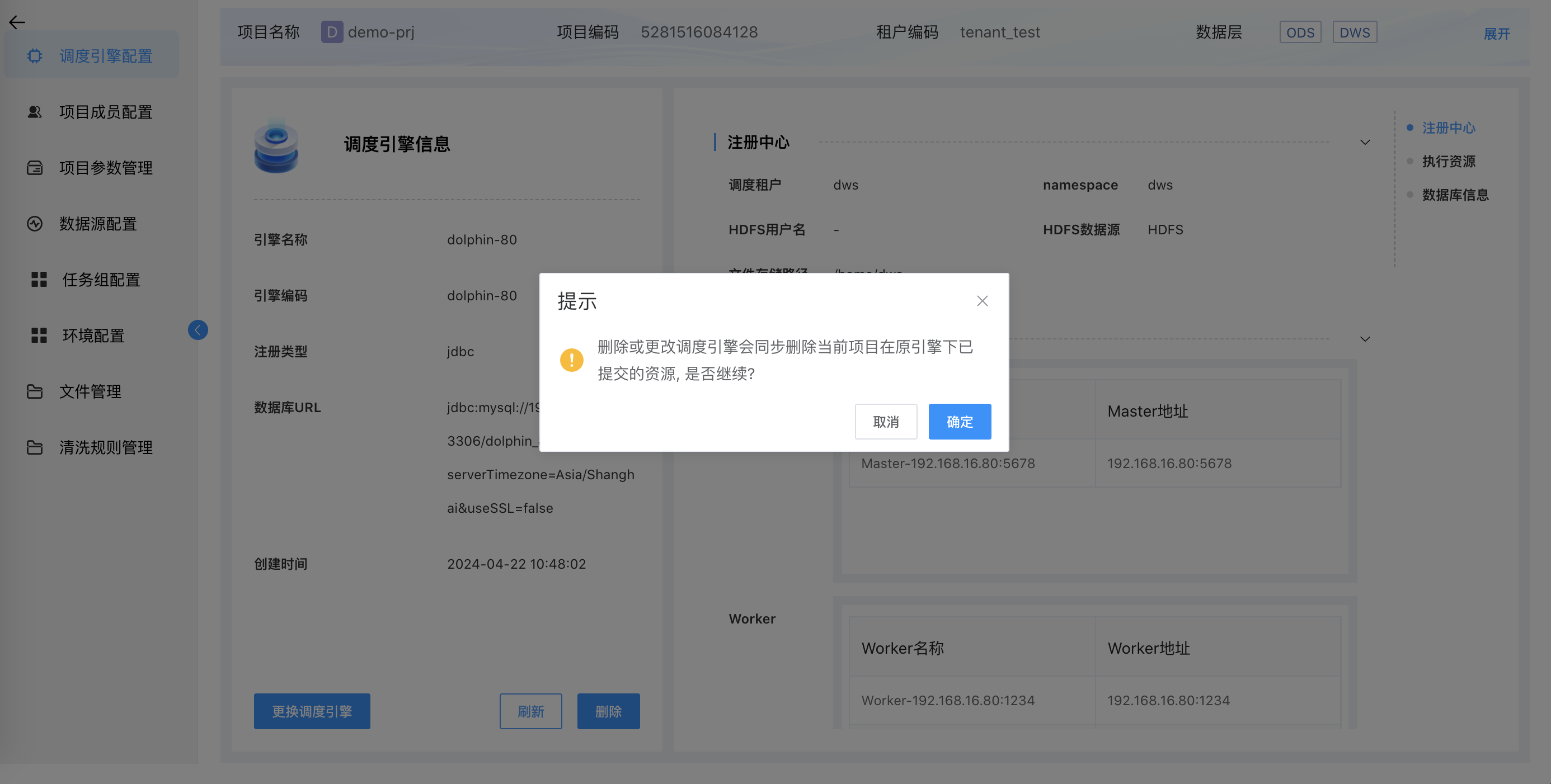
更换及删除调度引擎会同步删除当前项目在原引擎下已提交的作业流/作业等资源。
更换成功后需要重新提交作业流/作业等资源。
更换及删除调度引擎会同步删除当前项目在原引擎下已提交的作业流/作业等资源。
更换成功后需要重新提交作业流/作业等资源。
# 删除调度引擎
点击按钮【删除】,删除该项目绑定的调度引擎。删除后,当前项目中的作业流/作业等资源无法再运行。
# 刷新调度引擎
项目更换调度引擎后,必须点击【刷新】按钮,将项目信息,数据源信息,人员信息同步到 DolphinScheduler 的数据库表中。
点击按钮【刷新】,成功后,界面会提示:项目刷新成功。