集群配置
根据前面规划,192.168.1.195作为DAS,仅需要启动192.168.1.195上安装的Primeton AppServer,而192.168.1.192和192.168.1.193上的Primeton AppServer就无需启动,通过创建节点后由DAS接管。
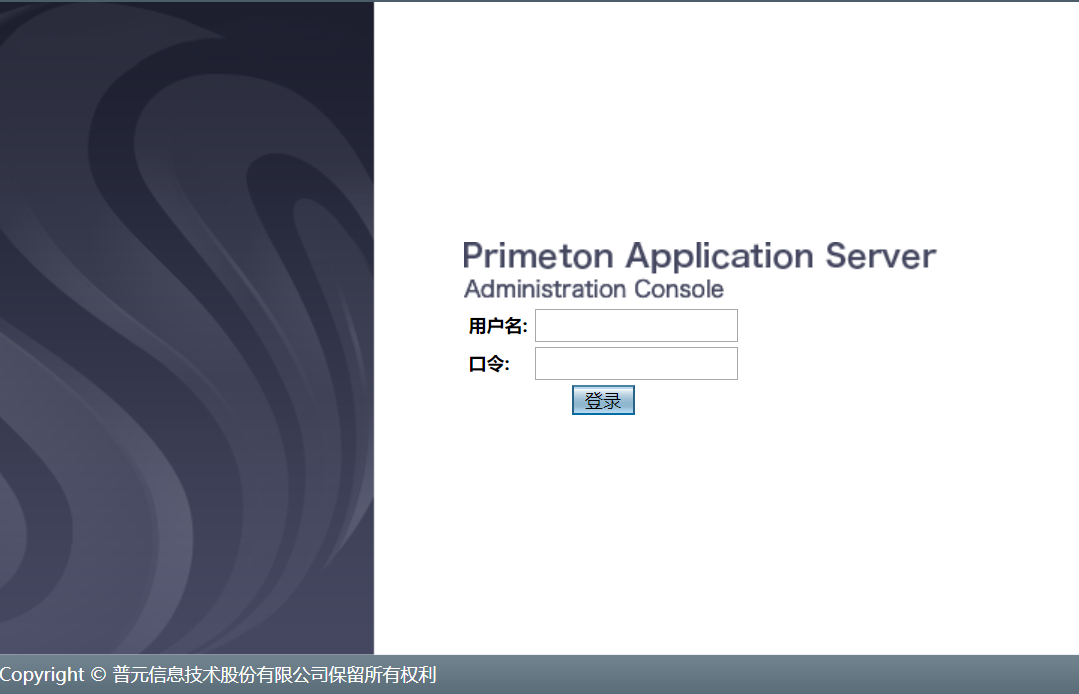
登录DAS控制台
通过浏览器请求 http://ip:6888/ 进行访问,成功出现登录页面,输入用户名admin,默认密码是manager,点击“登录”按钮。
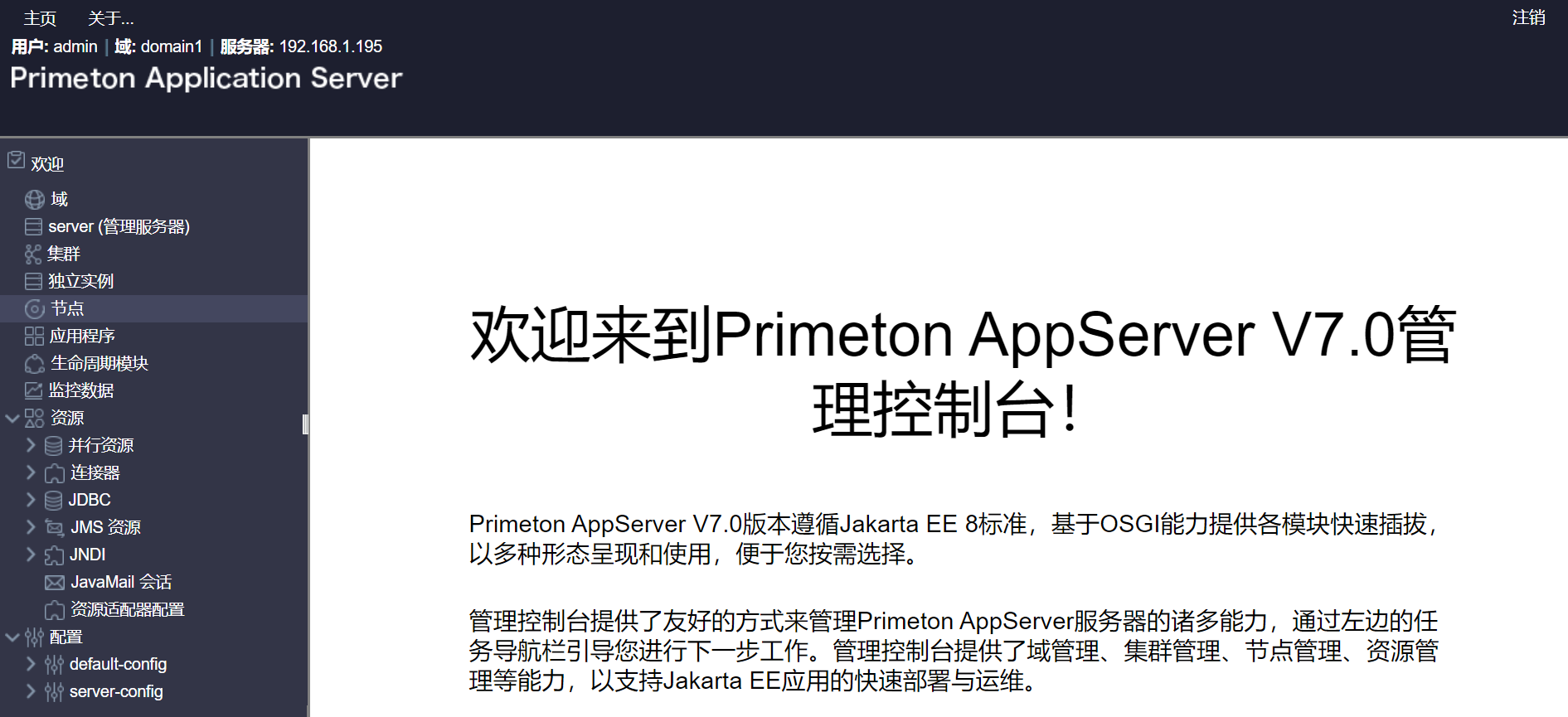
登录成功,则出现如下DAS主页,集群的配置将通过DAS完成。
新建节点
新建节点node_192
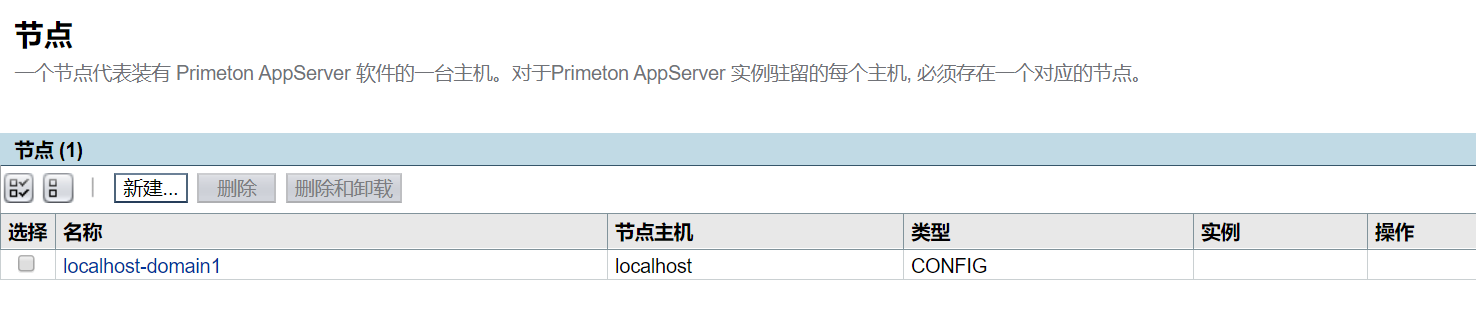
- 点击DAS控制台中的“节点”菜单,选择右侧的“新建”按钮
- 设置节点名称node_192,绑定节点主机192.168.1.192
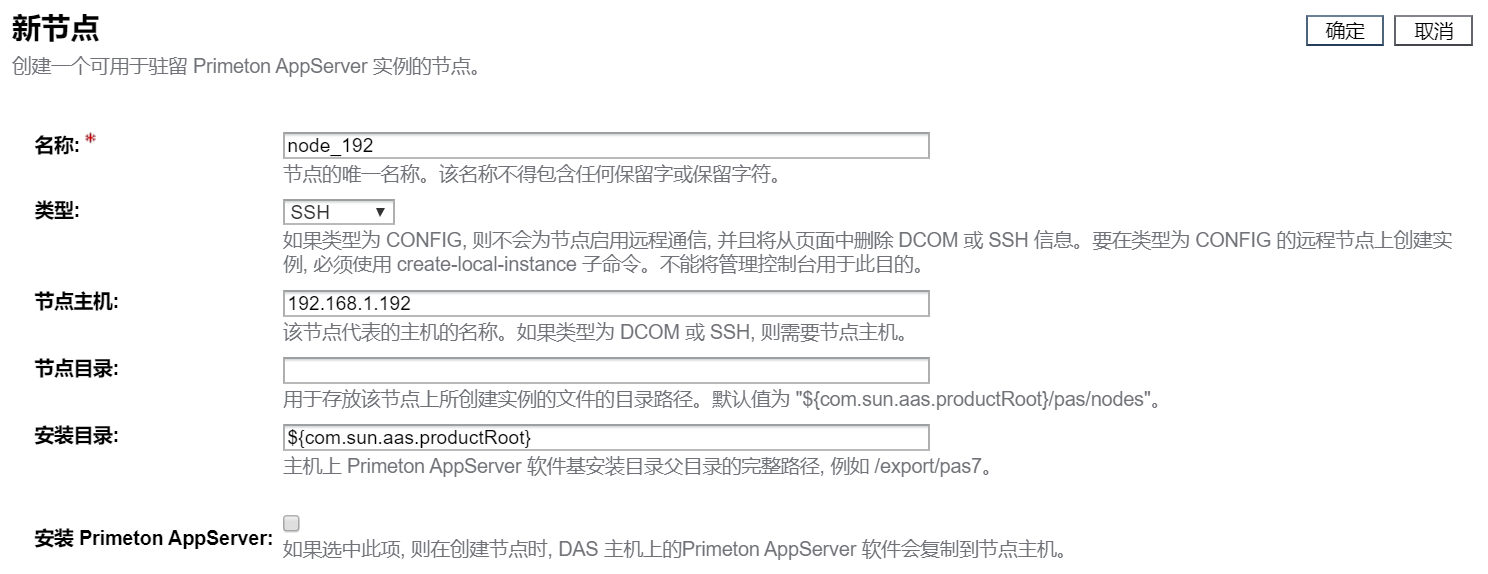
重要输入项填写说明:
类型:SSH,选择SSH是因为节点node_192绑定的是远程机器192.168.1.192,需要使用SSH进行远程通信;
节点目录:留空
安装目录:保留默认值${com.sun.aas.productRoot},节点目录和安装目录保留默认值是因为前期做了目录规划,即节点的安装与DAS的安装目录都是一致的,保持默认值便能满足要求,这里就不做变化;
安装Primeton AppServer:不勾选,由于节点的安装方式选用的手动安装,就不需要勾选自动安装Primeton AppServer。
配置SSH
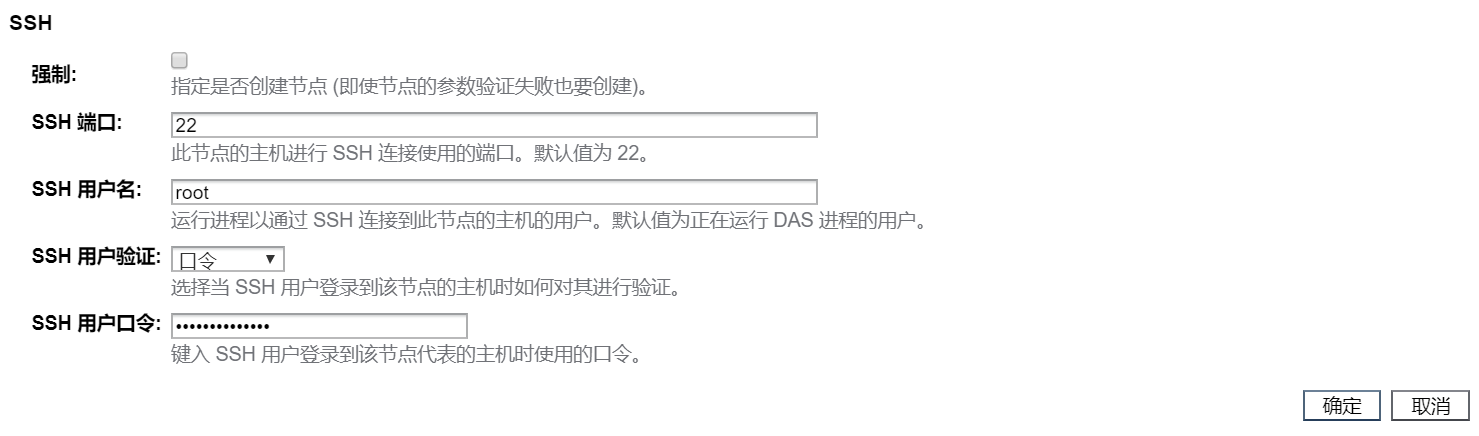
重要输入项填写说明:
强制:不勾选,主要是考虑如果验证失败就不要创建节点;
SSH 端口:22, 端口使用了默认的SSH端口22;
SSH 用户验证:口令,用户验证选择的是简单的验证方式口令。
新建节点node_193
- 点击DAS控制台中的“节点”菜单,选择右侧的“新建”按钮
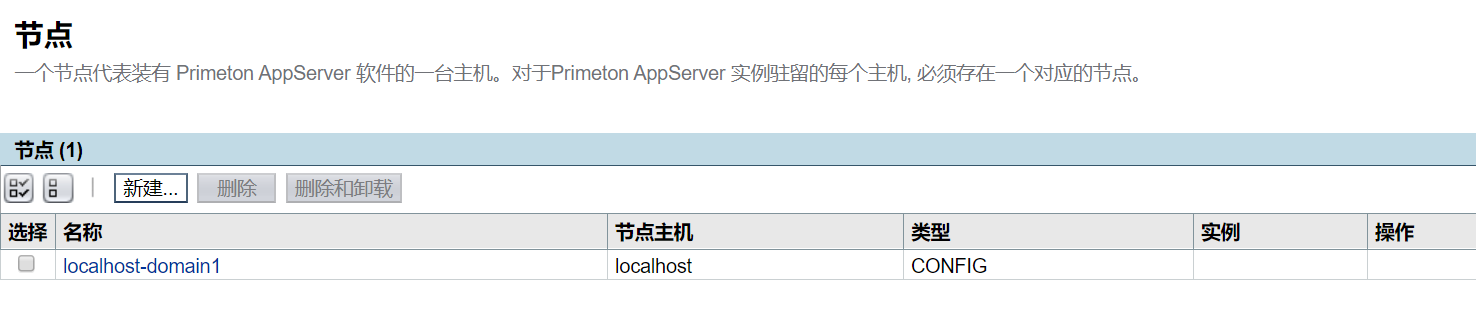
- 设置节点名称node_193,绑定节点主机192.168.1.193
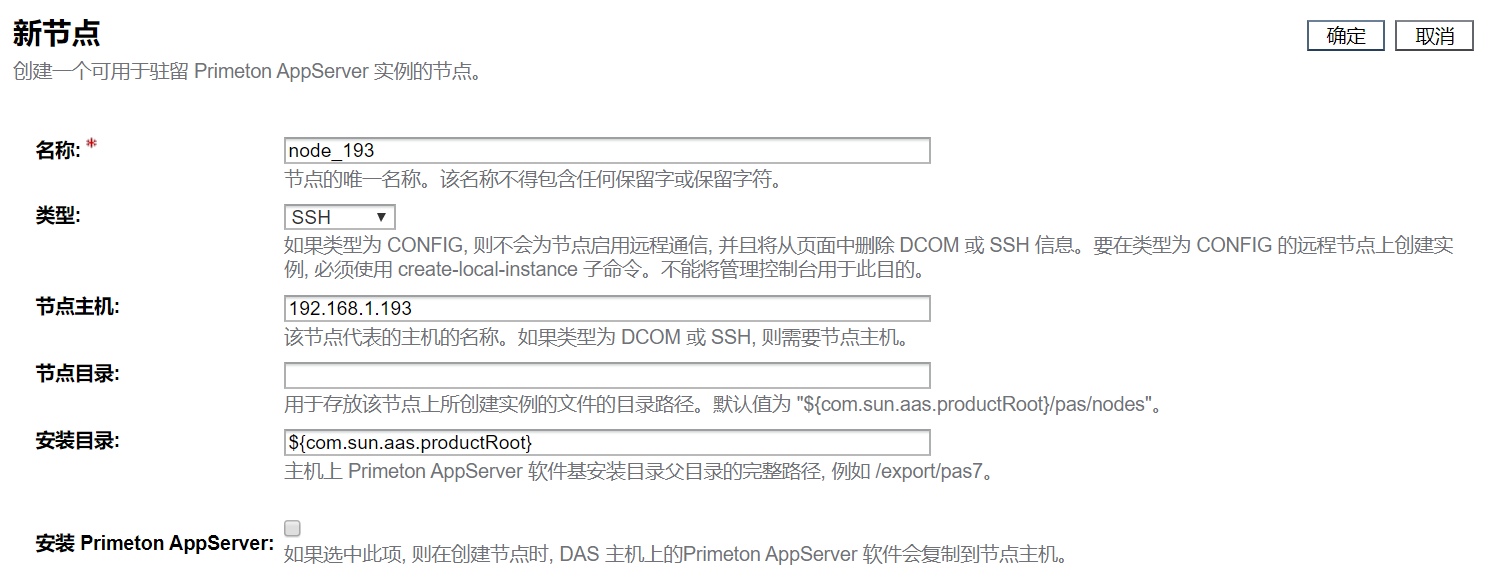
重要输入项填写说明:
类型:SSH,选择SSH是因为节点node_193绑定的是远程机器192.168.1.193,需要使用SSH进行远程通信;
节点目录:留空
安装目录:保留默认值
${com.sun.aas.productRoot},节点目录和安装目录保留默认值是因为前期做了目录规划,即节点的安装与DAS的安装目录都是一致的,保持默认值便能满足要求,这里就不做变化;安装Primeton AppServer:不勾选,由于节点的安装方式选用的手动安装,就不需要勾选自动安装Primeton AppServer。
配置SSH
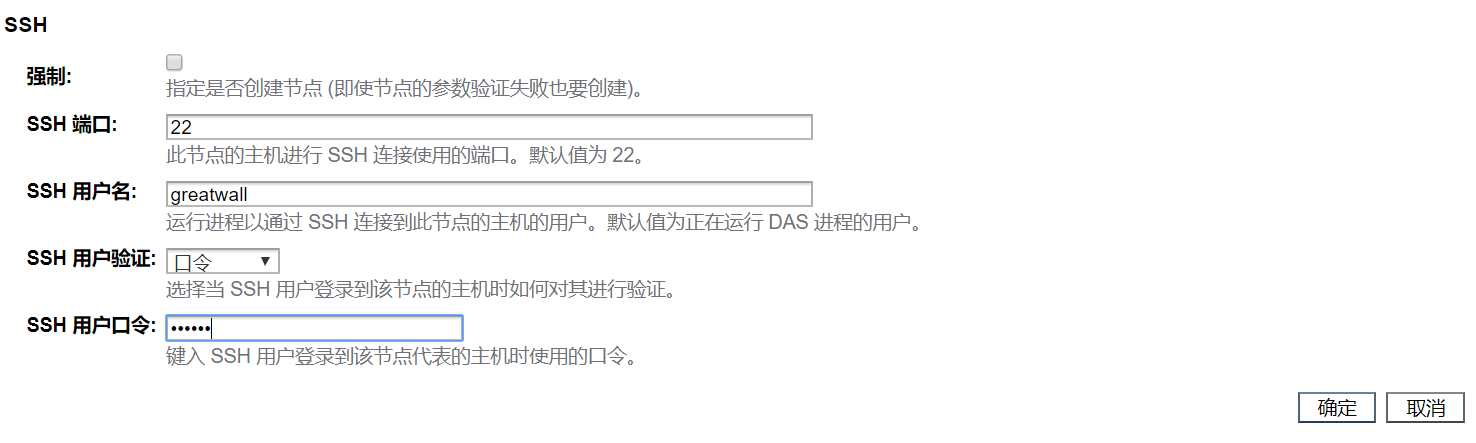
重要输入项填写说明:
强制:不勾选,主要是考虑如果验证失败就不要创建节点;
SSH 端口:22, 端口使用了默认的SSH端口22;
SSH 用户验证:口令,用户验证选择的是简单的验证方式口令。
验证节点
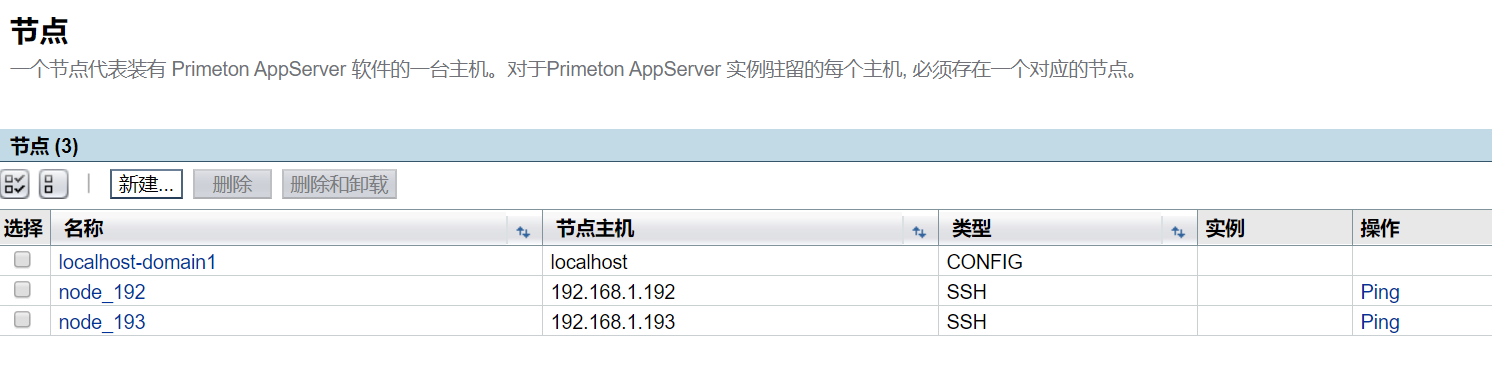
创建成功后可以在节点列表里看到新加的node_192和node_193两个节点信息:
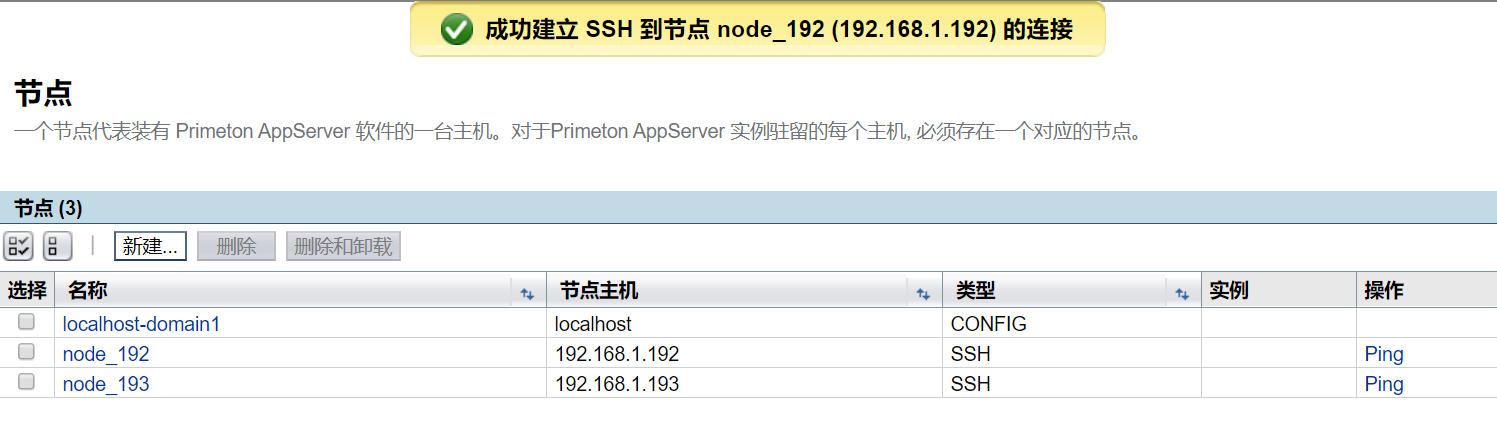
分别点击节点后面的”Ping”操作检查是否节点连接成功,出现如下图所示则表示成功。
创建集群
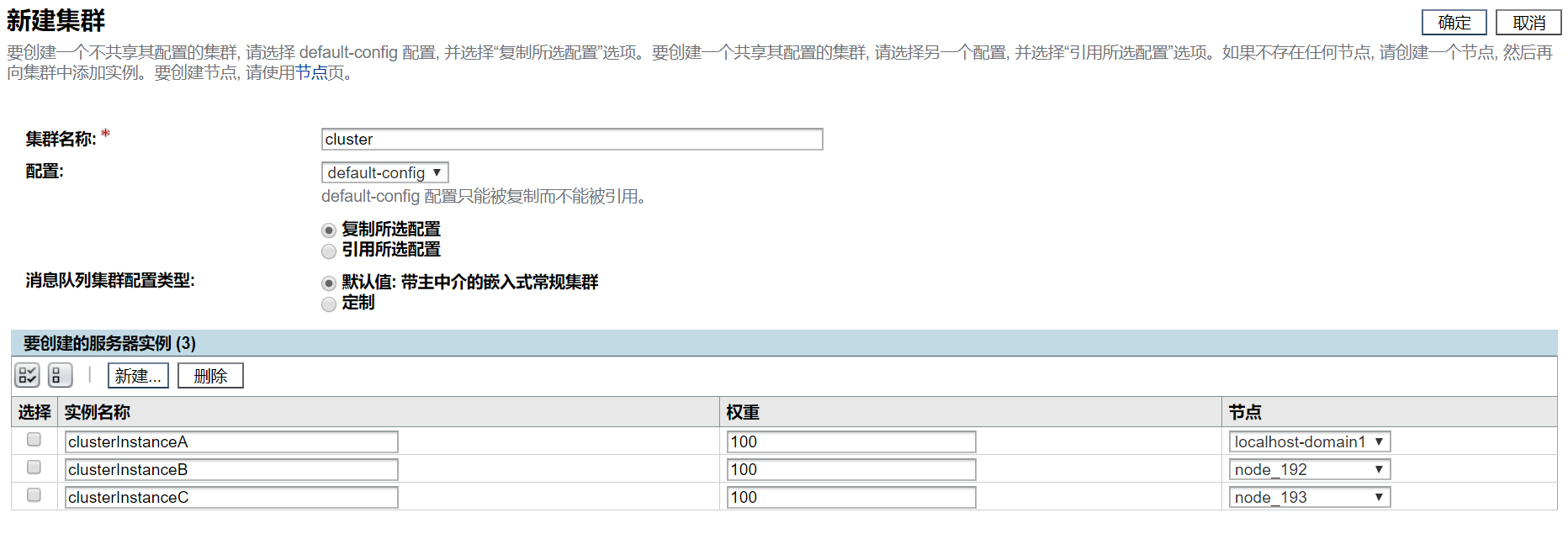
节点创建完成之后,接下来就是创建集群和实例了。本文档将在localhost-domain1、node_192和node_193上分别创建server实例clusterInstanceA、clusterInstanceB和clusterInstanceC,并将其加入cluster集群。
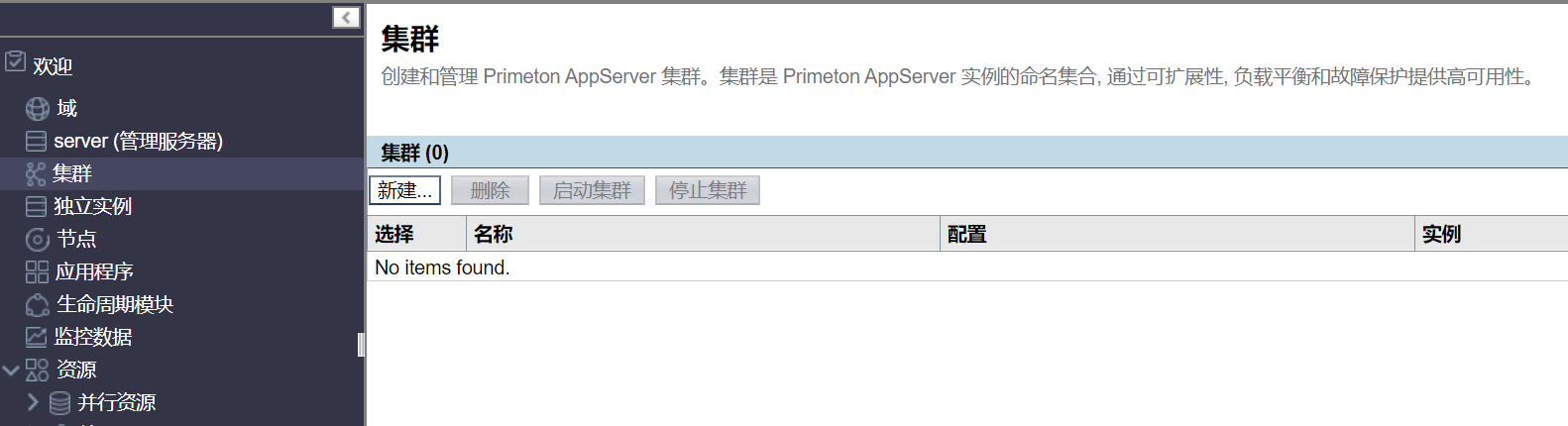
- 点击DAS控制台中的“集群”菜单,点击右侧的“新建”
- 新建集群和server实例,输入负载权重,选择对应节点
- 点击确定
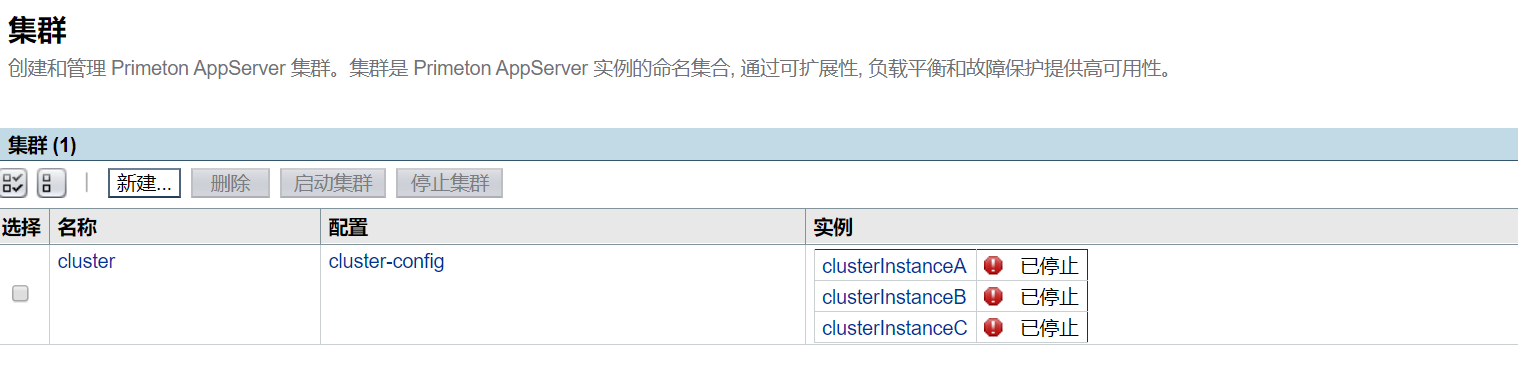
集群创建成功,已包含三个节点,默认是已停止状态
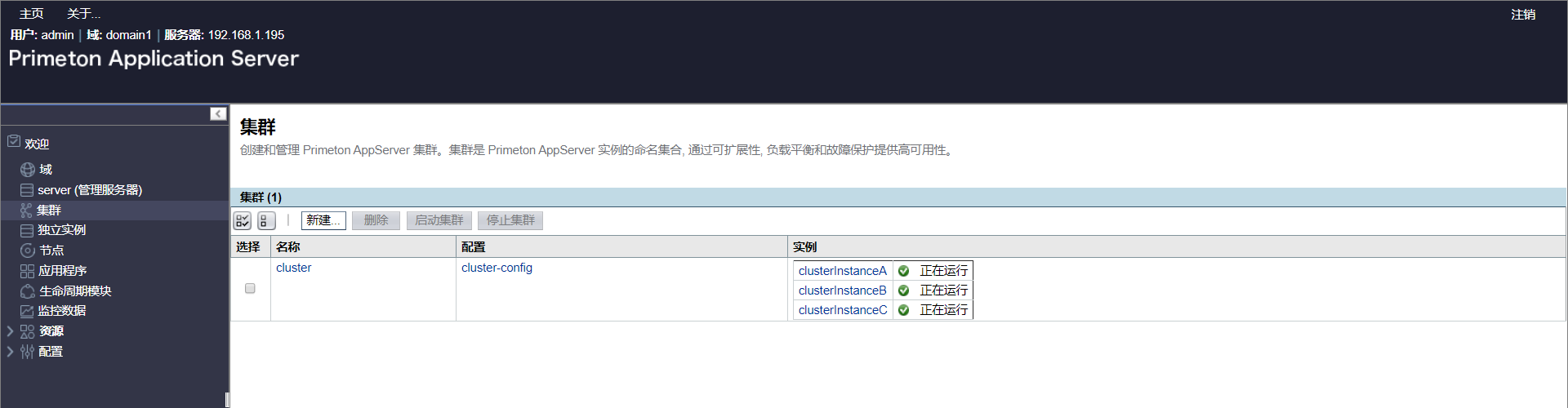
启动集群,集群启动成功后,集群下面的三个实例都处于正在运行状态
验证集群
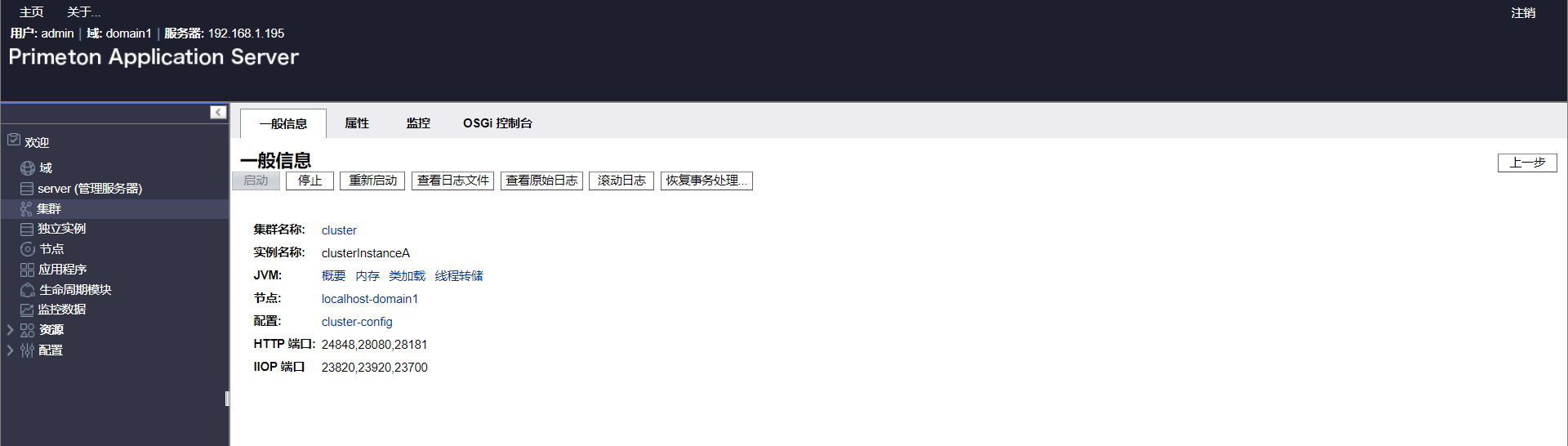
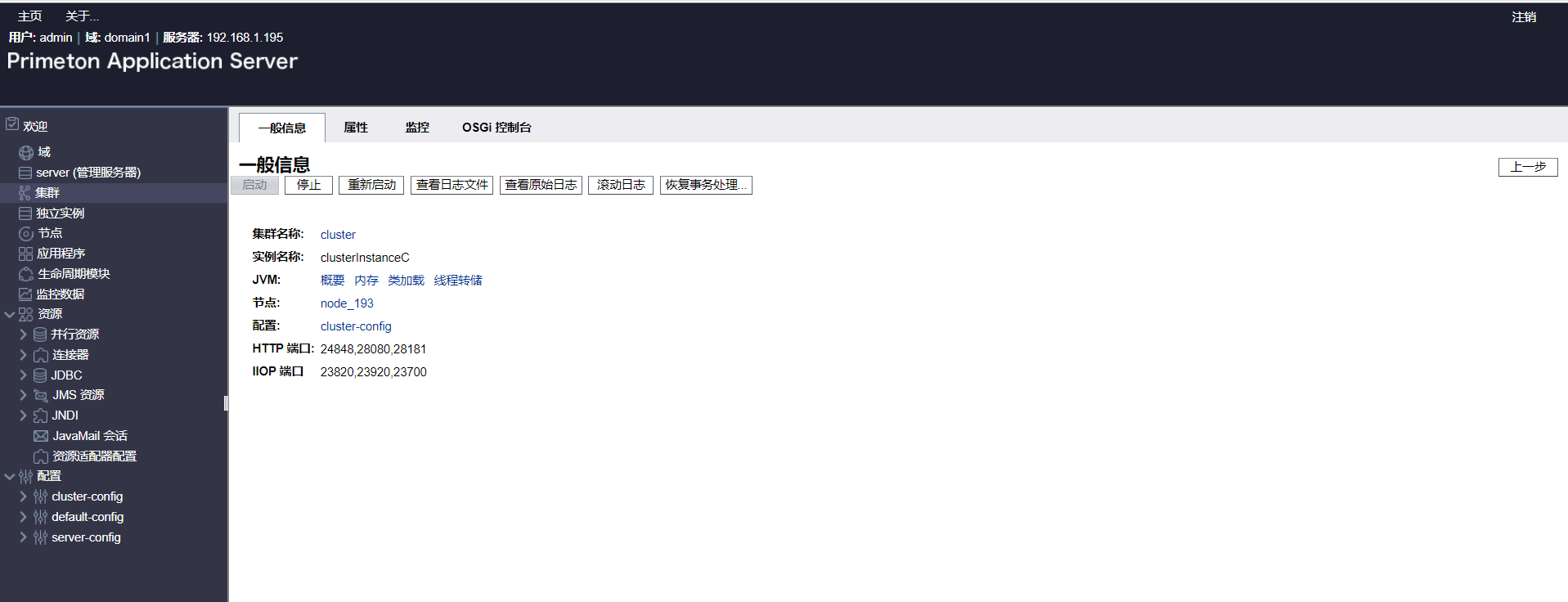
查看不同实例对外提供的访问端口,分别点击实例名称的链接。
clusterInstanceA实例开放的http端口是28080,https端口是28181
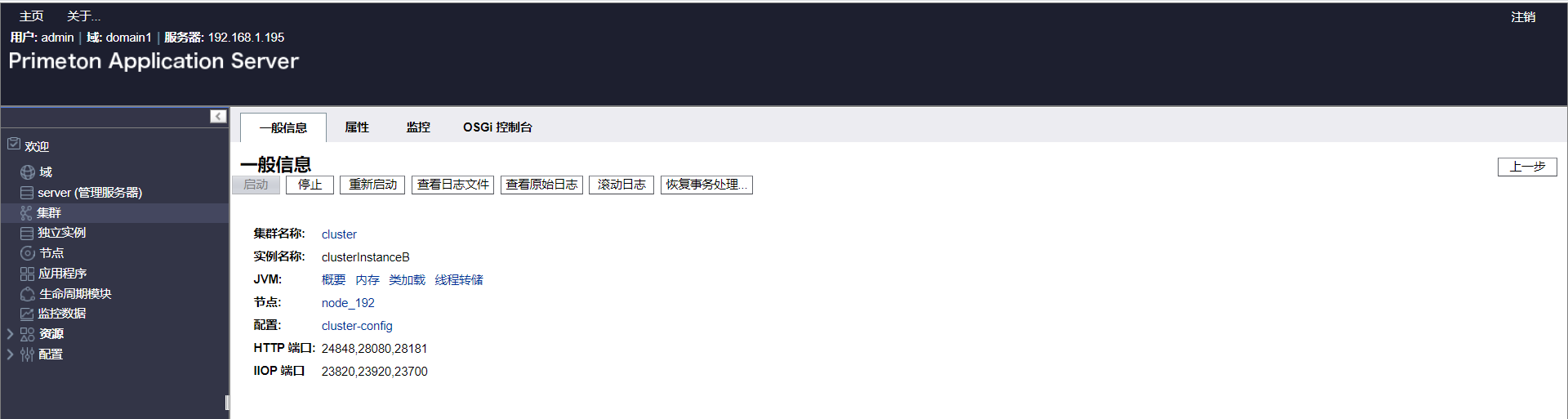
clusterInstanceB实例开放的http端口是28080,https端口是28181
clusterInstanceC实例开放的http端口是28080,https端口是28181
检查clusterInstanceA实例是否启动成功,打开浏览器,输入 http://192.168.1.195:28080/ 并确定,若成功则显示下图内容:

采用的同样的方式可分别验证clusterInstanceB、clusterInstanceC两个实例是否启动正常。
clusterInstanceB:http://192.168.1.192:28080/
clusterInstanceC:http://192.168.1.193:28080/